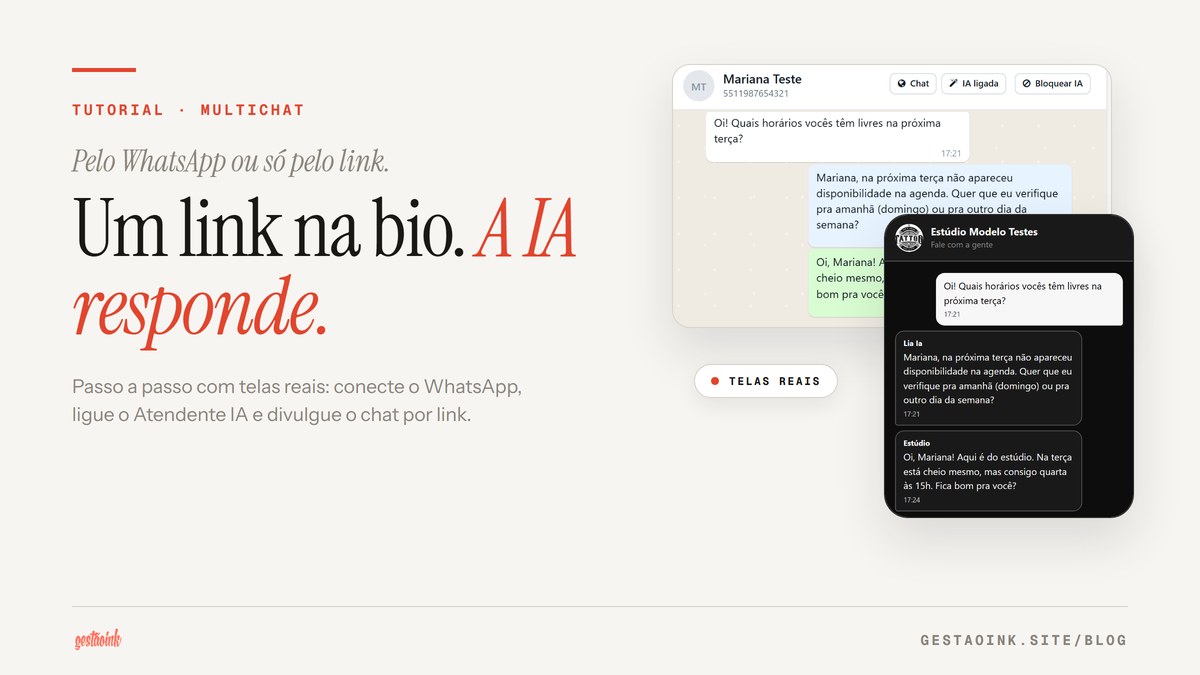
O Multichat é a tela do GestãoInk onde ficam todas as conversas com clientes. Ele atende de dois jeitos, que podem andar juntos na mesma caixa: pelo WhatsApp do estúdio, conectado pela APIZAP com um QR Code, e pelo chat por link, um chat no navegador com o logo e as cores do seu estúdio, que você divulga na bio do Instagram, no site ou num QR Code no balcão.
O caminho completo: conectar o WhatsApp (se for usar), criar uma instância, colar a chave da OpenAI com crédito, ligar a chave Atendente IA e ativar o chat por link. A partir daí a IA responde na hora e você assume a conversa quando quiser.
O que você vai levar daqui
- Como conectar o WhatsApp do estúdio pela APIZAP lendo um QR Code, igual ao WhatsApp Web.
- Como criar a chave da OpenAI, adicionar crédito e ligar o Atendente IA. Sem crédito e sem a chave ligada, a IA não responde.
- Como divulgar o chat por link, testar como se fosse o cliente e assumir a conversa no lugar da IA.
| Antes de começar | Detalhe |
|---|---|
| Nível de dificuldade | Fácil. Nada de código, só cliques e formulários. |
| Acesso | Usuário que veja os menus Atendimento IA e Configurações no GestãoInk. |
| Para atender pelo WhatsApp | O celular com o WhatsApp do estúdio na mão, para ler o QR Code. |
| Para a IA responder | Uma conta na OpenAI com chave de API e crédito adicionado (pagamento pré-pago). |
| Opcional | Logo da empresa e cores dos links públicos configurados em Configurações: o chat por link usa os mesmos. |
Passo 1: abra o Atendimento IA
No menu lateral, clique em Atendimento IA. É ali que mora o Multichat.
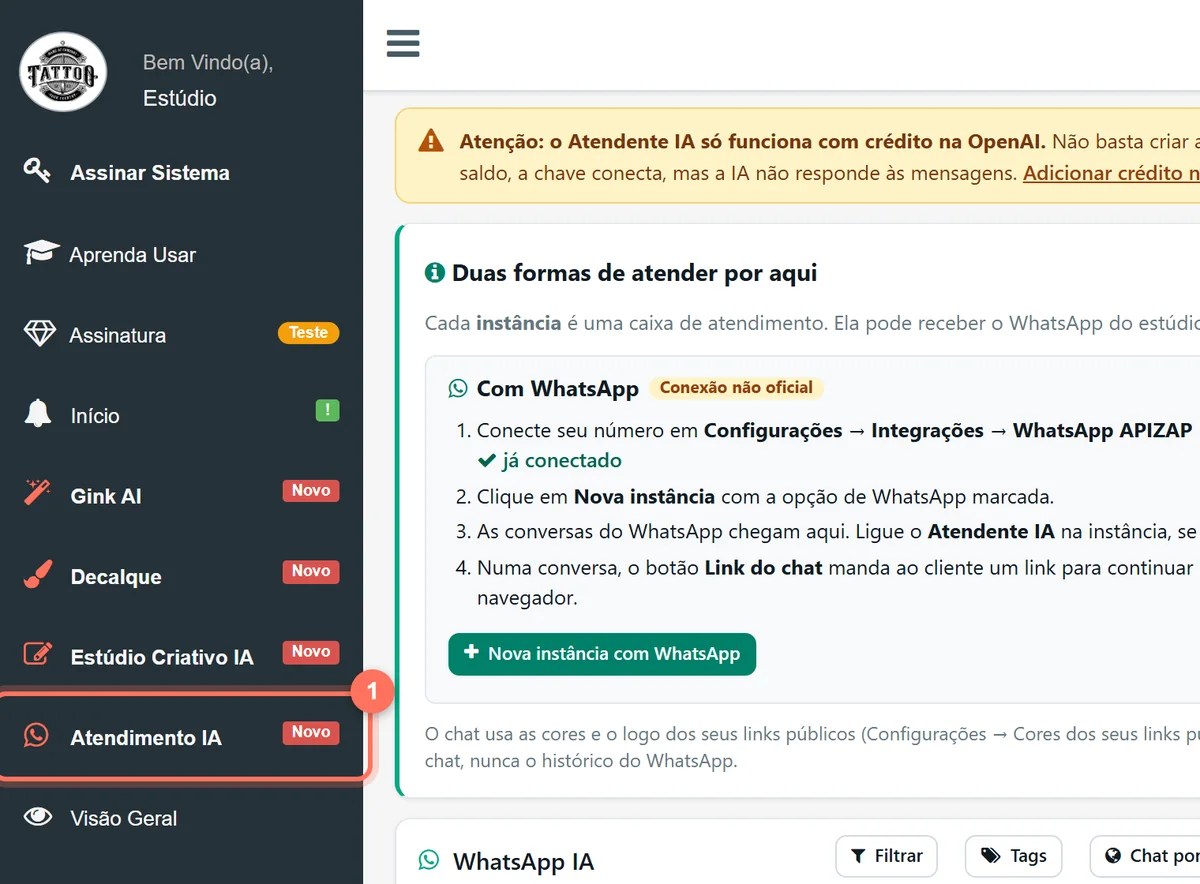
No topo da página aparece o quadro Duas formas de atender por aqui. Ele resume os dois caminhos: com WhatsApp (conexão não oficial, pela APIZAP) ou só chat por link. O botão Assistir ao vídeo tutorial abre um vídeo sobre a tela, e Ocultar esconde o quadro quando você não precisar mais dele.
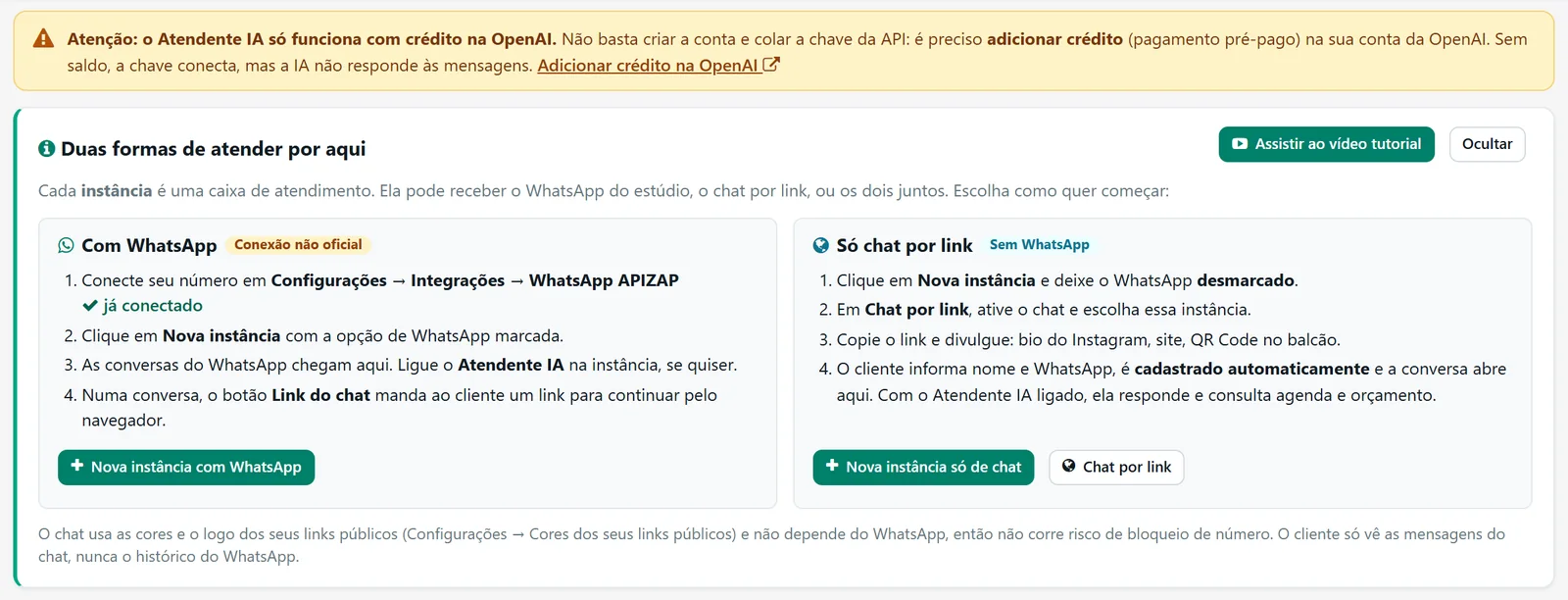
Passo 2: entenda as três colunas
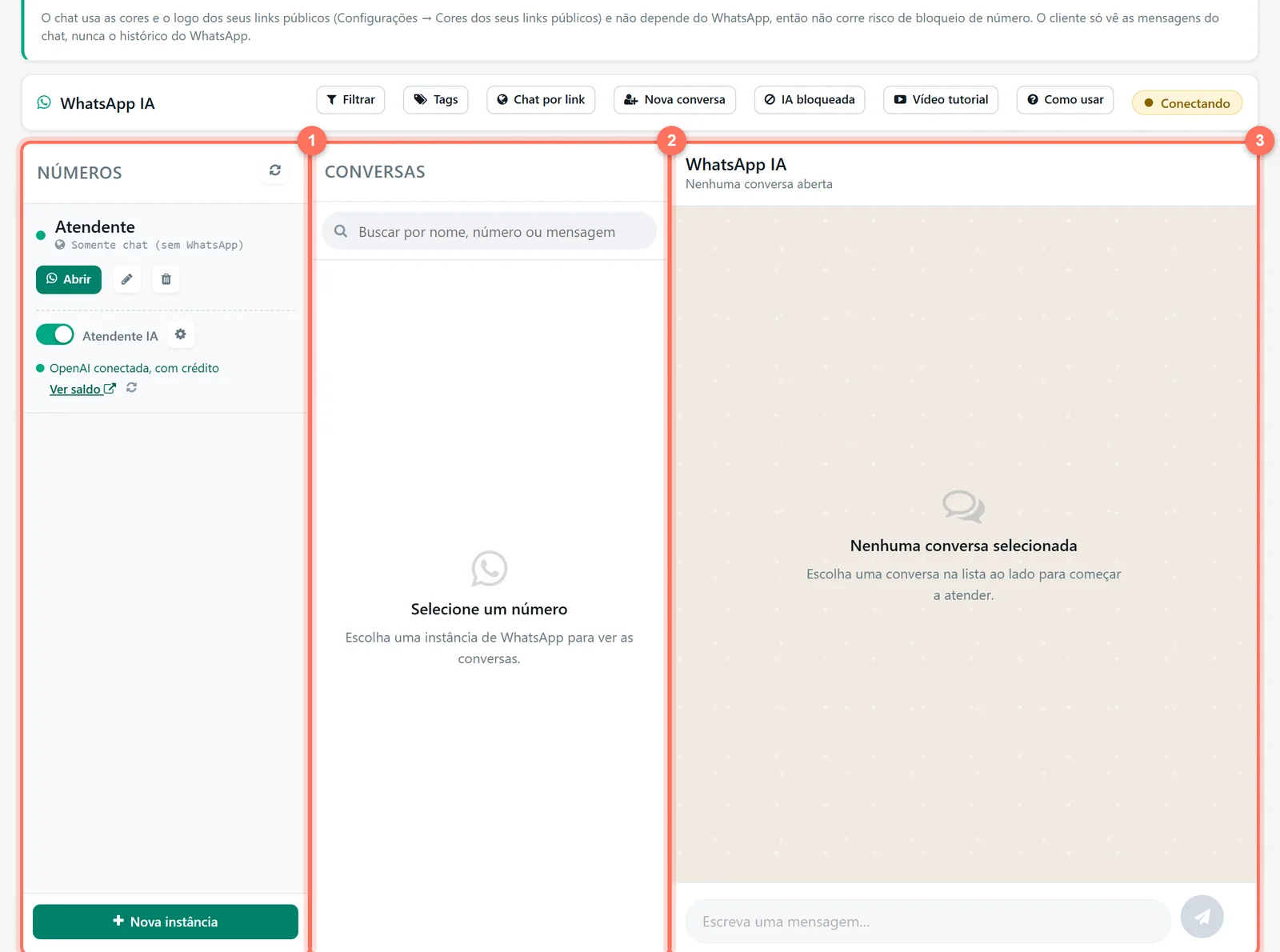
Logo abaixo do guia fica a área de atendimento, dividida em três colunas:
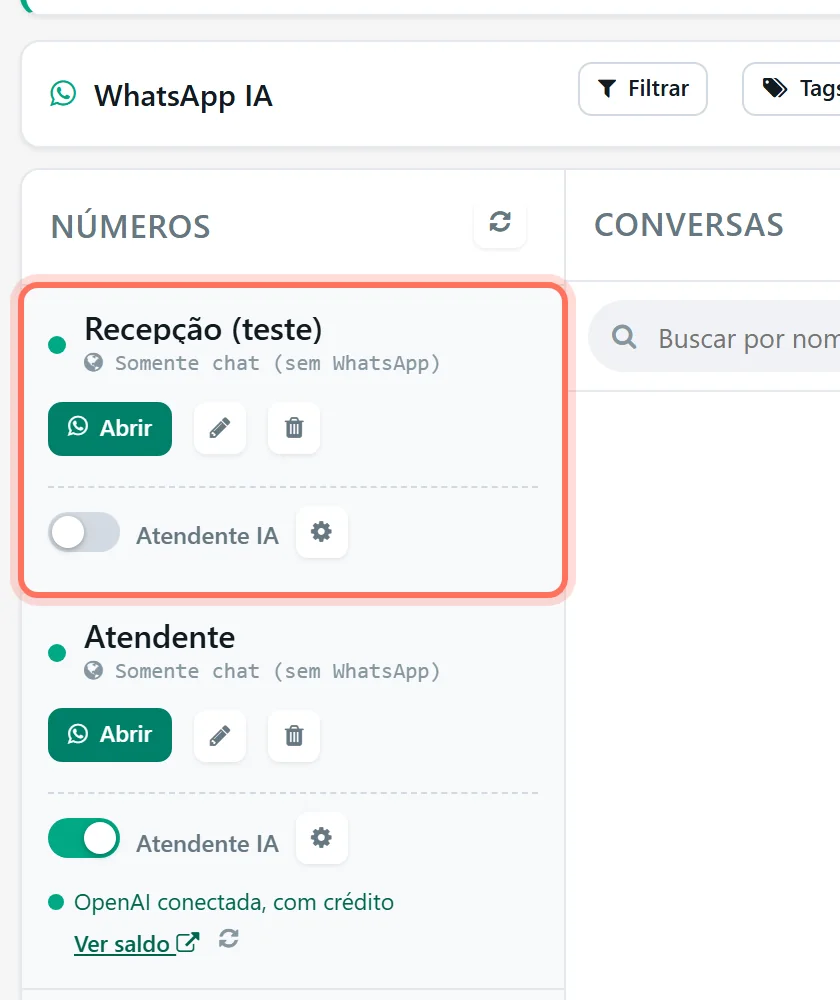
- Números: as suas instâncias. Cada instância é uma caixa de atendimento, com o botão Abrir, editar, excluir e o liga/desliga do Atendente IA.
- Conversas: a lista de conversas da instância aberta, com busca por nome, número ou mensagem.
- Conversa aberta: as mensagens e a caixa para escrever a resposta.
Passo 3: conecte o WhatsApp pela APIZAP
Faça este passo se quiser que as conversas do WhatsApp do estúdio caiam no Multichat. Se for atender só pelo chat por link, pule para o passo 4.
Vá em Configurações, aba Integrações, e clique no cartão WhatsApp APIZAP, no grupo Conversar com o cliente.
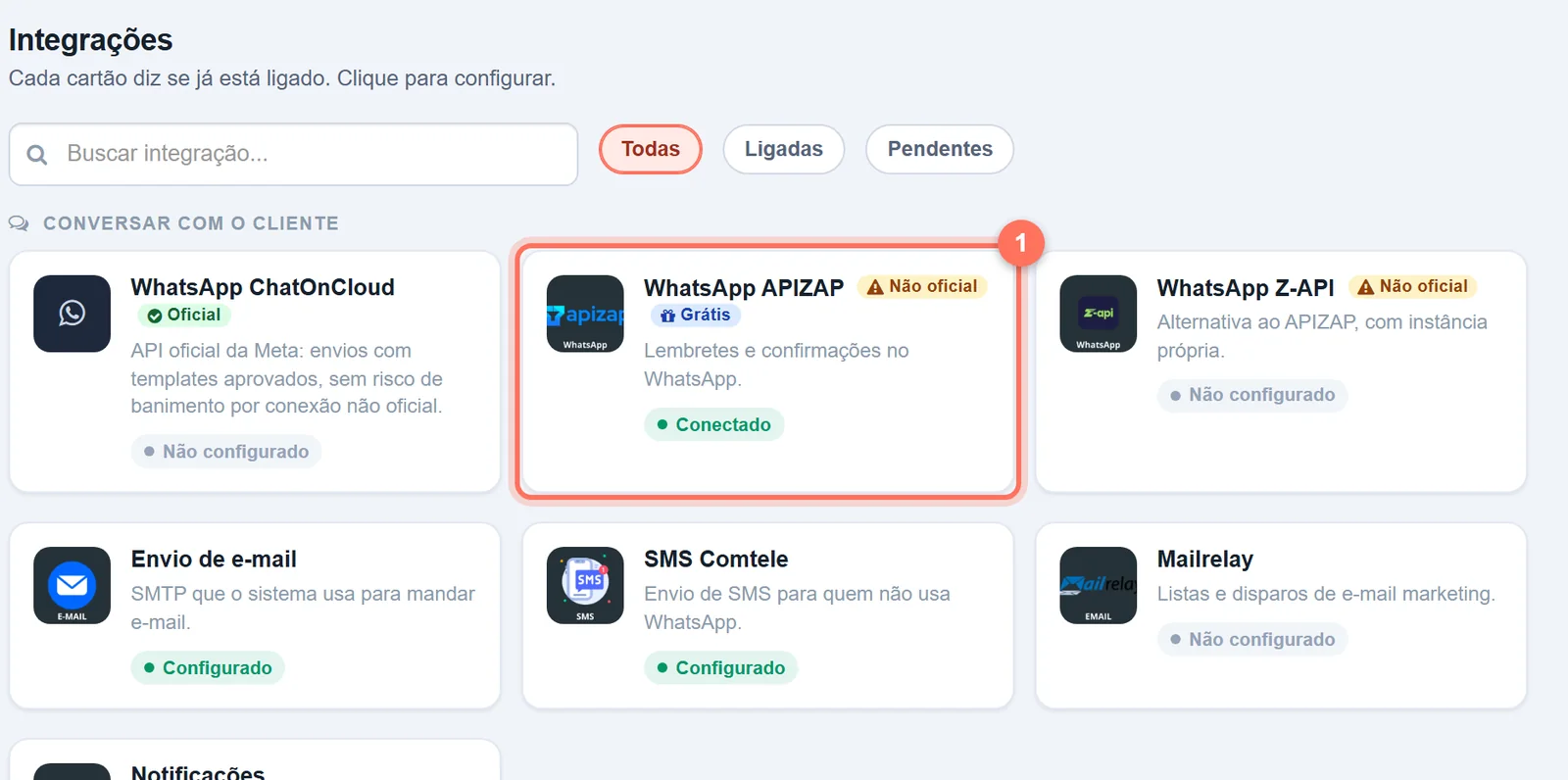
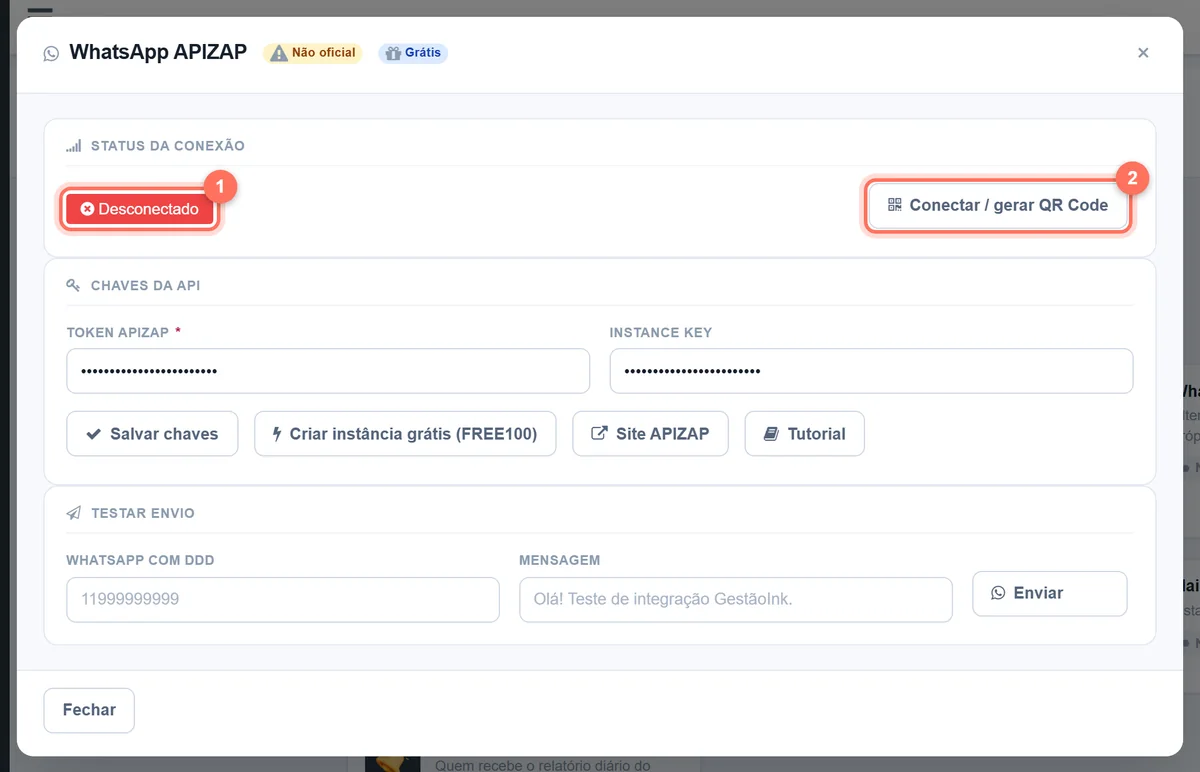
Na janela que abre:
- Veja o Status da conexão. Se estiver Desconectado, o número ainda não está pareado.
- Clique em Conectar / gerar QR Code. Se você ainda não tem conta na APIZAP, a própria janela oferece Criar instância grátis (FREE100).
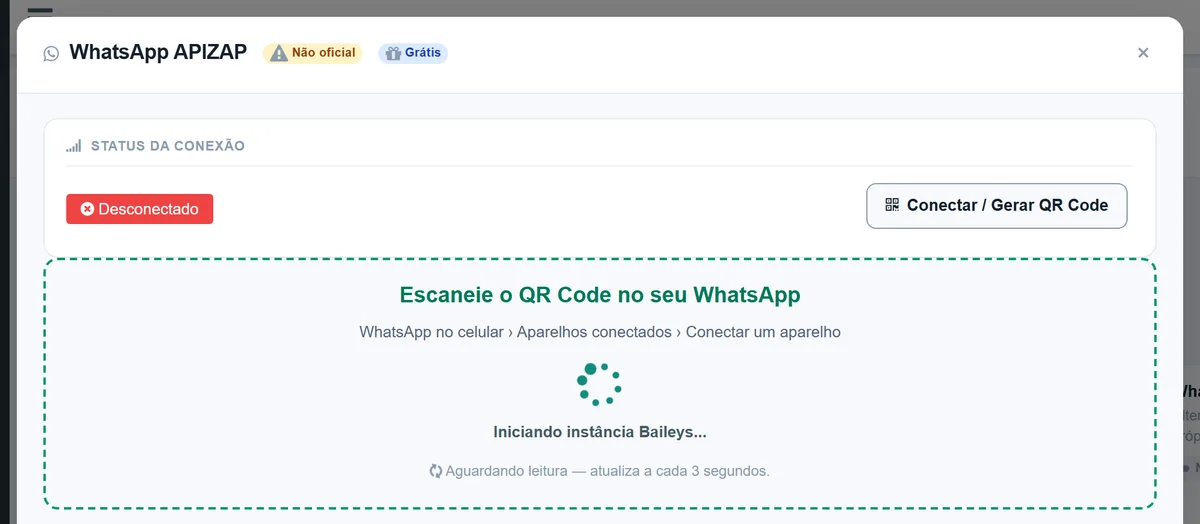
Aparece o quadro Escaneie o QR Code no seu WhatsApp. O processo é o mesmo de conectar o WhatsApp Web: no celular do estúdio, abra o WhatsApp, vá em Aparelhos conectados, toque em Conectar um aparelho e aponte a câmera para o QR Code da tela. O quadro se atualiza a cada 3 segundos. Depois da leitura, o status passa para conectado.
Conexão não oficialA APIZAP conecta o número como o WhatsApp Web, não pela API oficial da Meta. O WhatsApp pode bloquear números que mandam spam, então use o número de forma profissional. Se preferir zero risco de bloqueio, atenda só pelo chat por link.
Passo 4: crie a instância
Volte ao Multichat. Use o botão do guia que combina com o seu caso: Nova instância com WhatsApp ou Nova instância só de chat. O botão Nova instância, no pé da coluna Números, abre a mesma janela.
- Em Nome da instância, escreva um nome que só você vai ver, como "Recepção".
- Para receber o WhatsApp, deixe marcada a opção Conectar um número de WhatsApp (APIZAP): os campos Instance Key e Token vêm preenchidos com a conexão do passo 3. Para atender só pelo link, deixe desmarcada.
- Clique em Criar instância.
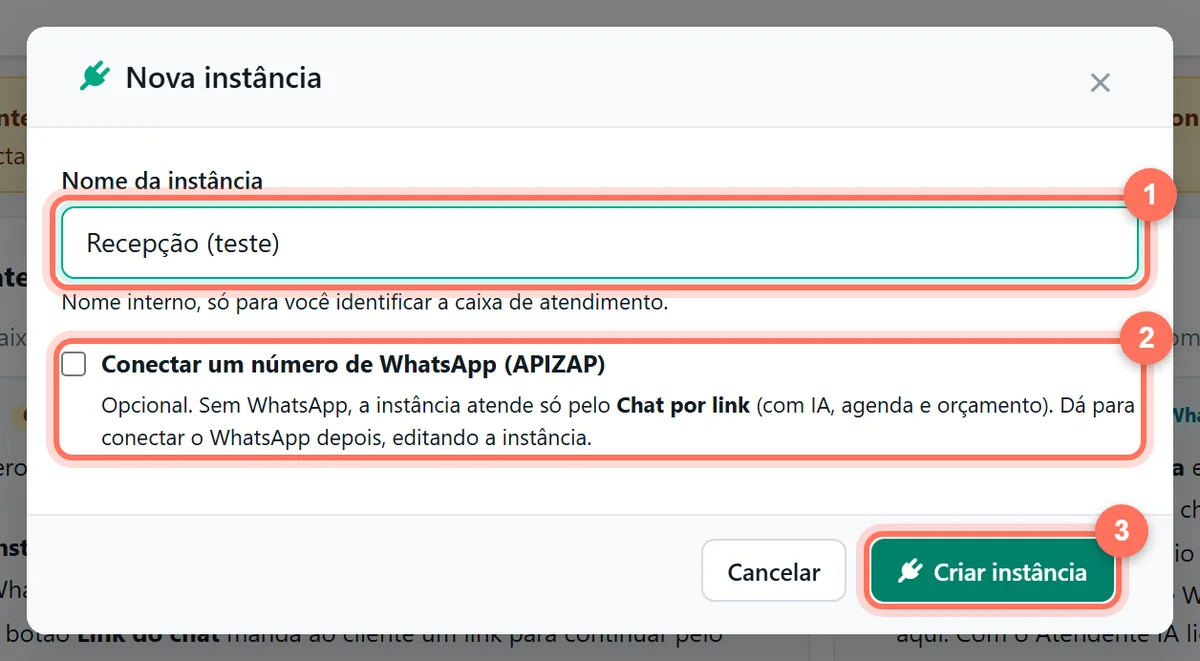
Resultado: a instância aparece na coluna Números, ainda com o Atendente IA desligado. Uma instância sem WhatsApp aparece com a legenda Somente chat (sem WhatsApp).
Passo 5: crie a chave da OpenAI e adicione crédito
O Atendente IA usa a inteligência artificial da OpenAI, na sua conta. Cada resposta consome crédito dessa conta, então a IA só funciona com saldo.
- Acesse platform.openai.com/api-keys e entre com a sua conta da OpenAI (ou crie uma).
- Crie uma nova chave secreta (Create new secret key), dê um nome como "GestãoInk" e copie a chave. Guarde em lugar seguro: a OpenAI mostra a chave inteira só uma vez.
- Na área de cobrança (Billing) da OpenAI, adicione crédito à conta. O pagamento é pré-pago. Sem esse saldo, a chave funciona, mas a IA não responde.
- Volte ao Multichat, clique na engrenagem ao lado de Atendente IA e cole a chave no campo Chave da API OpenAI.
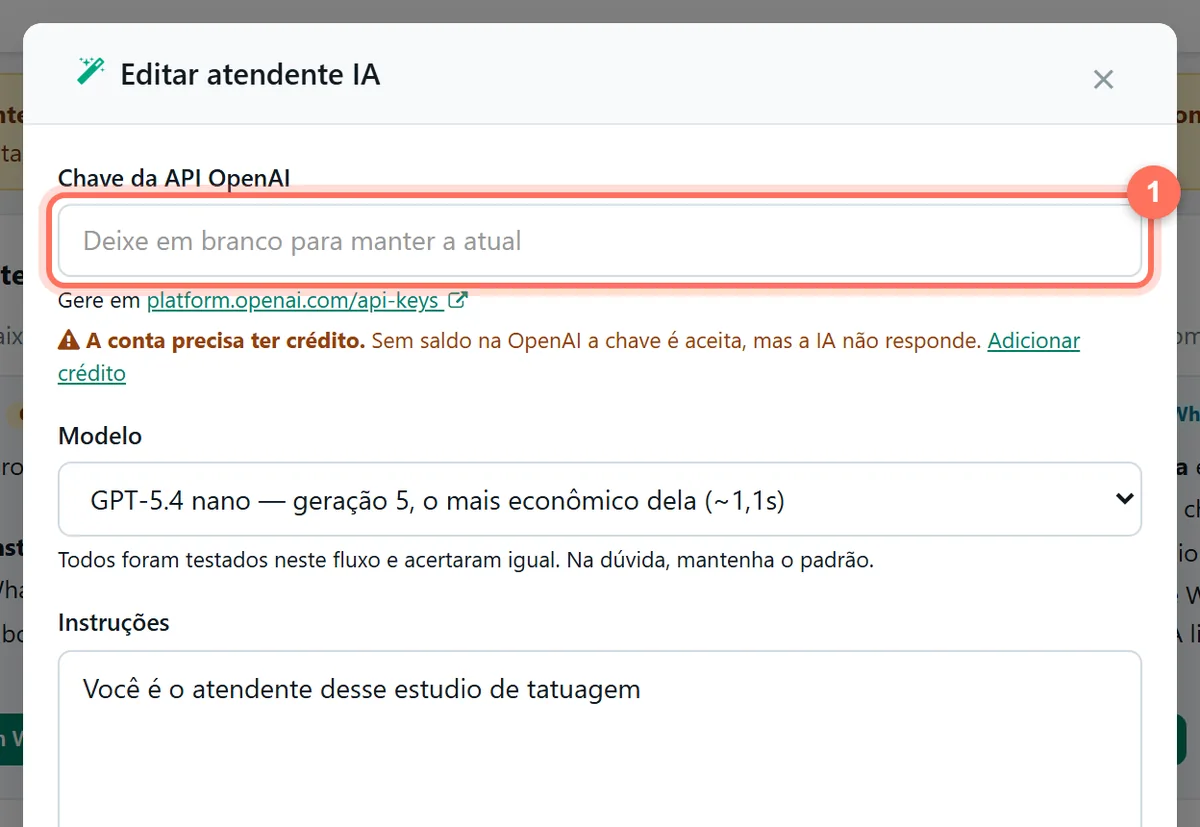
Sem crédito, a IA fica mudaCriar a conta na OpenAI e colar a chave não basta: é preciso adicionar crédito. Sem saldo, a chave é aceita, mas a IA não responde a ninguém. A chave é como uma senha: não compartilhe nem publique.
Passo 6: configure e ligue o Atendente IA
Na mesma janela Editar atendente IA, complete o resto:
- Modelo: segundo a própria tela, todos foram testados nesse fluxo e acertaram igual. Na dúvida, fique com o padrão.
- Instruções: escreva só o que é do seu estúdio: estilos que vocês fazem, como cobram sinal, o tom do atendimento. O sistema já passa para a IA a data de hoje e o nome do cliente.
- Pode agendar sozinha: marcado, a IA reserva horário na agenda. Desmarcado, ela só consulta e informa os horários livres.
- Pode registrar orçamento: a IA coleta descrição, tamanho e região e deixa o pedido registrado para a equipe dar o preço.
Clique em Salvar.

Agora o mais importante: ligue a chave Atendente IA no cartão da instância. Ela precisa estar ativada (verde) para a IA começar a responder. Com chave e crédito certos, aparece embaixo o aviso OpenAI conectada, com crédito.

Passo 7: ative o chat por link e copie o link
Na barra de cima, clique em Chat por link. Na janela que abre:
- Marque Chat por link ativo.
- Em Mostrar as conversas na instância, escolha a instância que você criou. As conversas do chat vão cair nela.
- Ajuste o Título do chat, que aparece no topo para o cliente.
- Escreva a Mensagem de boas-vindas. Se quiser o e-mail do cliente, marque Exigir e-mail no formulário.
- Clique em Salvar e use o botão de copiar ao lado do Link público do chat.
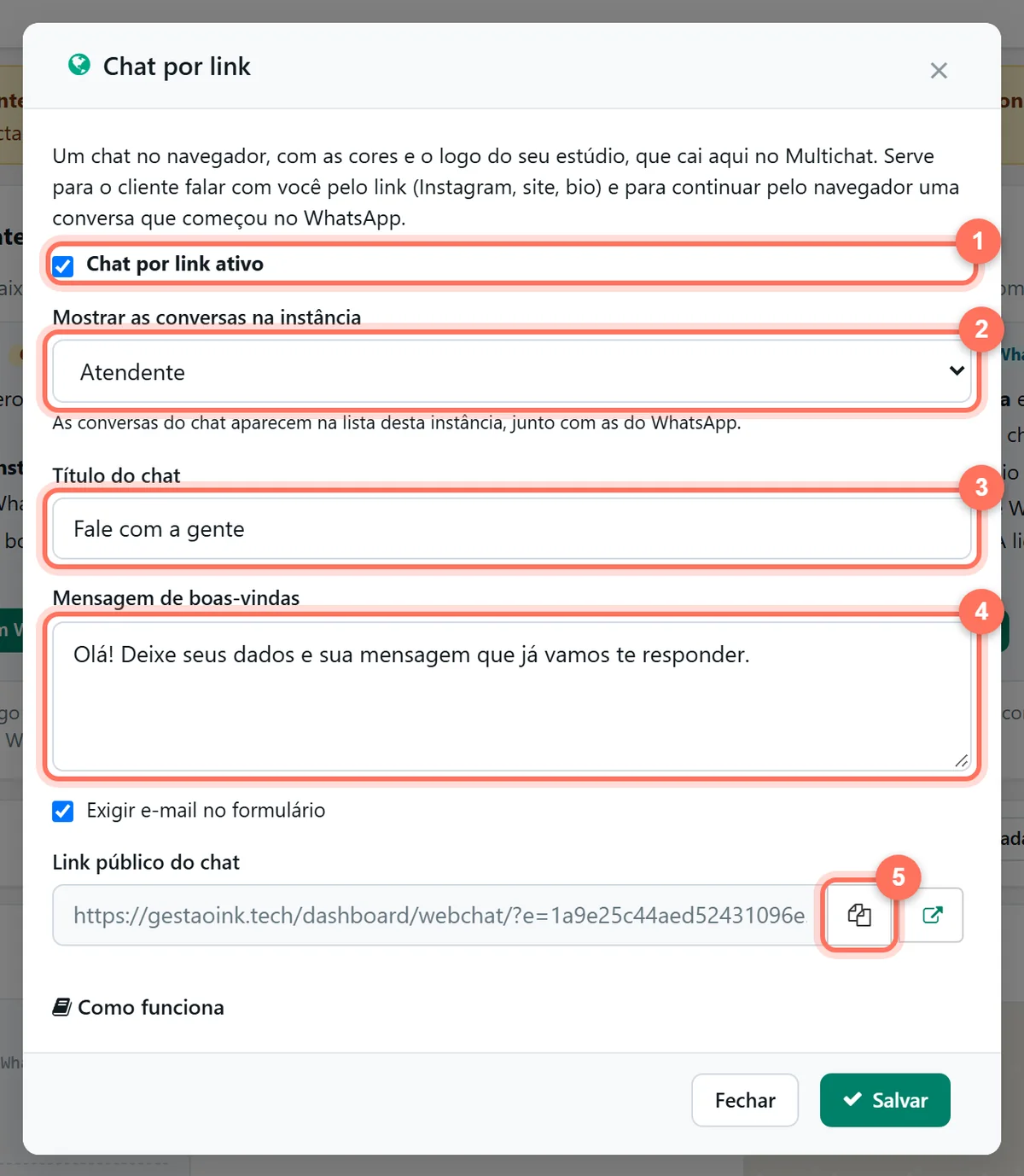
Esse é o link que você vai divulgar. Ele funciona muito bem como link na bio para captar clientes, ao lado dos links de cadastro, orçamento e agendamento.
Passo 8: teste como se fosse o cliente
Abra o link no celular (ou use o botão de abrir da janela anterior). O cliente vê o logo e o nome do estúdio, a mensagem de boas-vindas e um formulário curto: nome, WhatsApp com DDD, e-mail (se você exigiu) e a mensagem. Preencha com dados de teste e toque em Iniciar conversa.
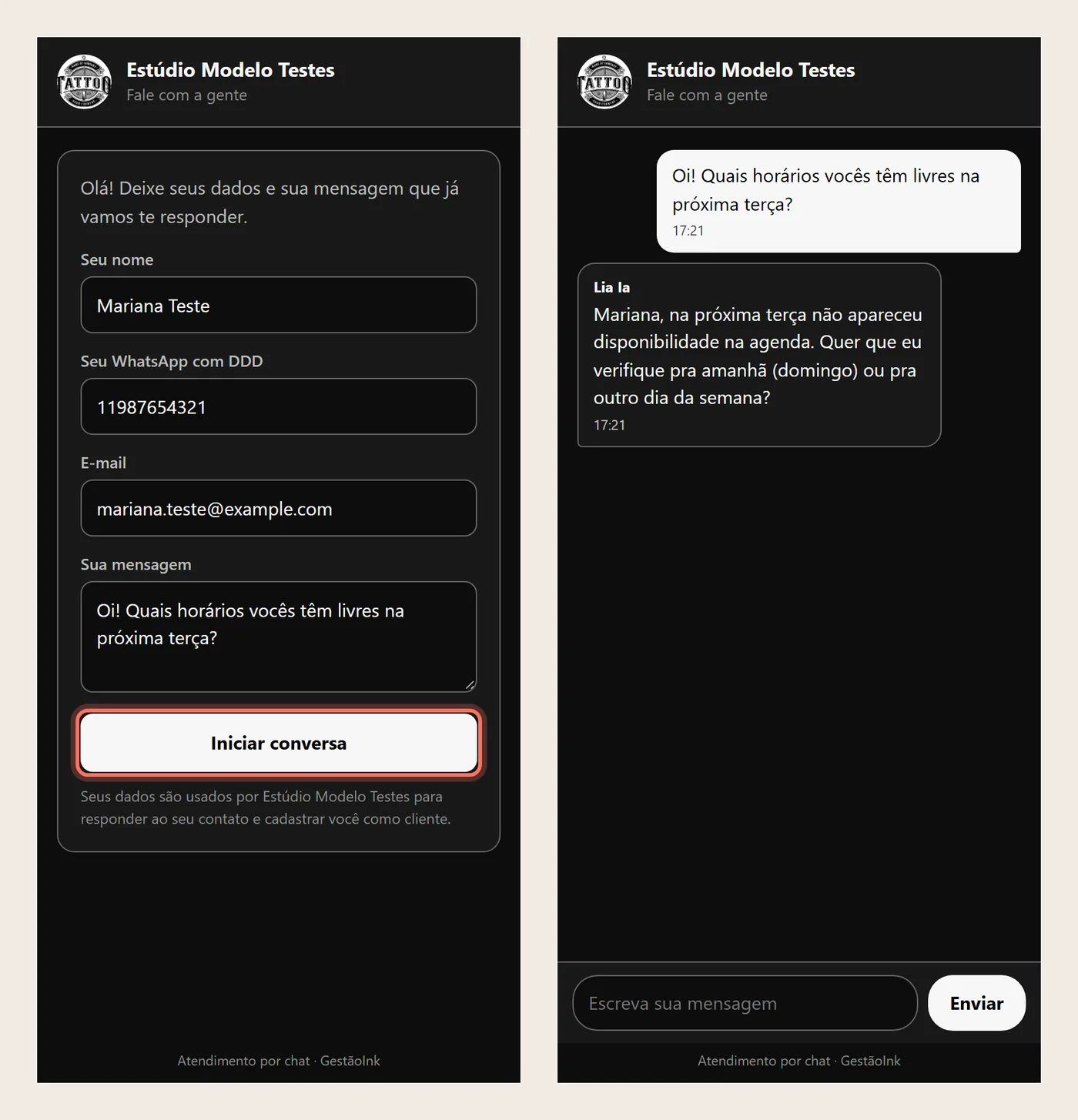
No nosso teste, a cliente perguntou pelos horários livres da próxima terça. A IA consultou a agenda, avisou que o dia estava sem disponibilidade e ofereceu outra data. Se o telefone digitado ainda não existe no sistema, o cliente é cadastrado automaticamente. Se já existe, a conversa é ligada ao cadastro dele.
Passo 9: acompanhe e assuma a conversa no Multichat
Volte ao Multichat e clique em Abrir na instância. A conversa nova aparece na lista com o selo Chat (veio pelo link) e o selo Cliente (já está no cadastro). A primeira mensagem, gerada pelo sistema, avisa se o cliente foi cadastrado ou encontrado pelo telefone.
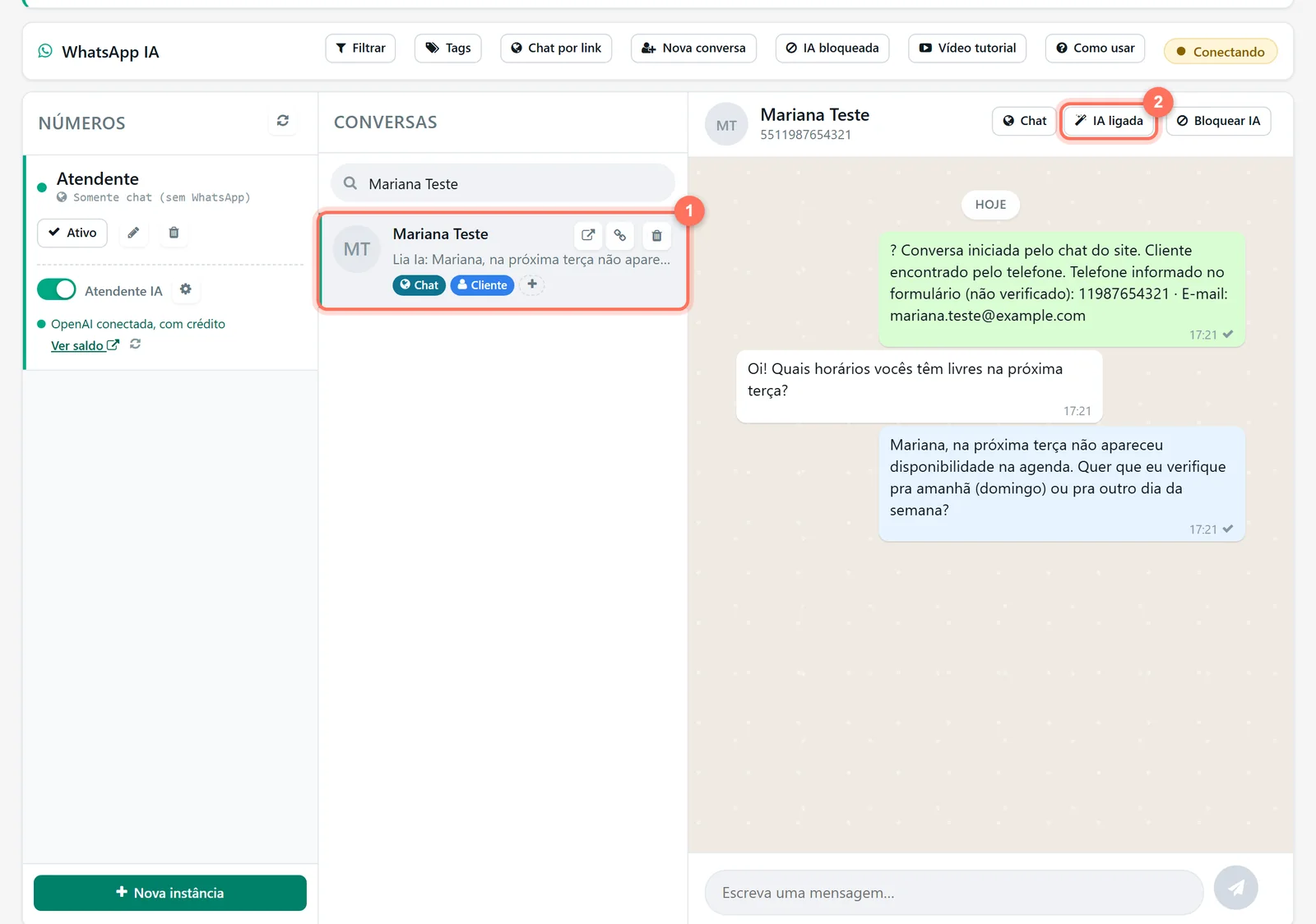
Para atender você mesmo, clique em IA ligada. O botão vira Você atendendo, aparece o aviso "IA desligada nesta conversa. Você assumiu o atendimento." e a IA para de responder ali. As outras conversas continuam com ela. Escreva na caixa de baixo e envie.
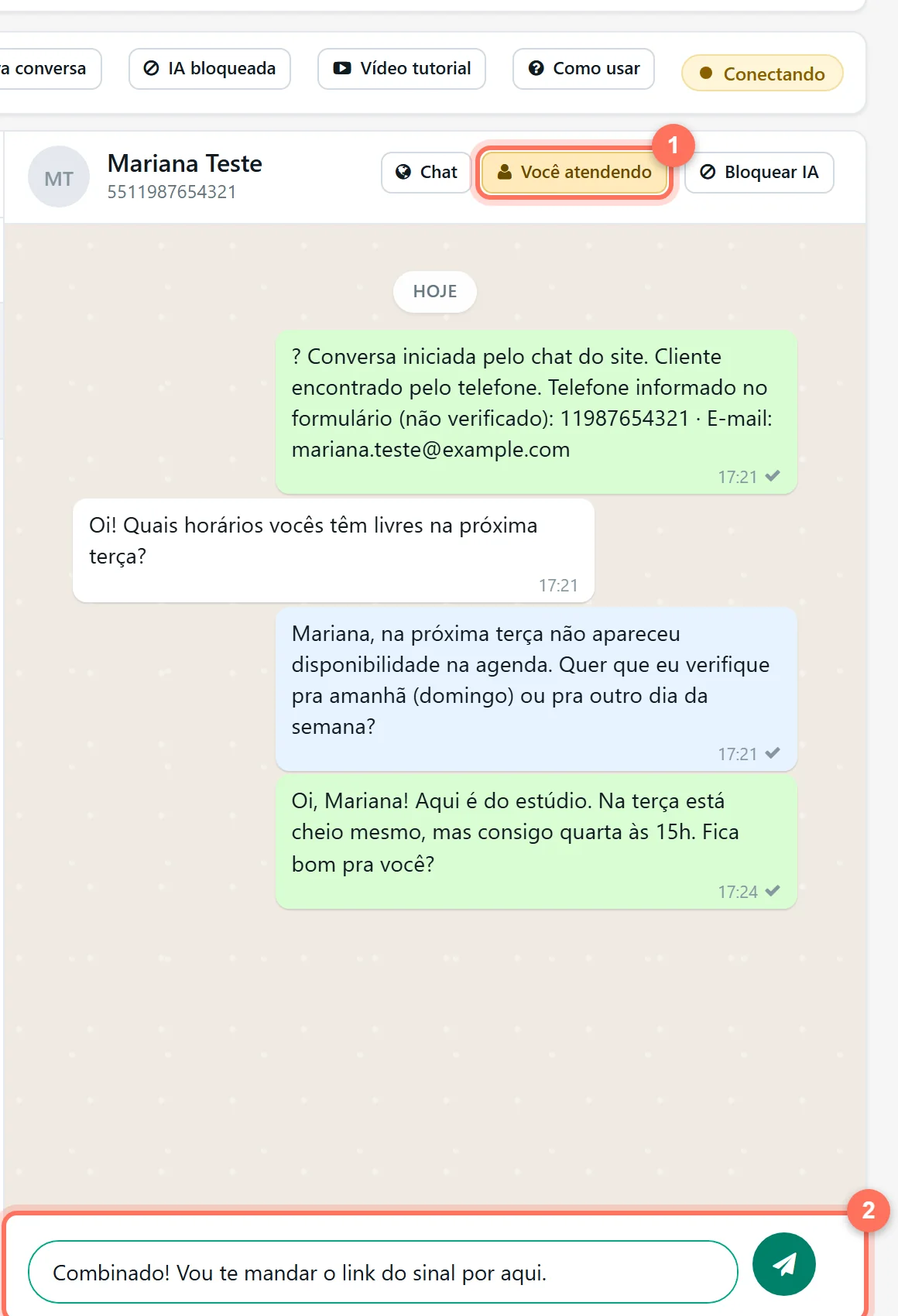
Para devolver a conversa à IA, clique de novo no botão. Ao lado dele, Bloquear IA põe o número numa lista em que a IA nunca responde. Essa lista fica no botão IA bloqueada da barra de cima.
Passo 10: confira a resposta do lado do cliente
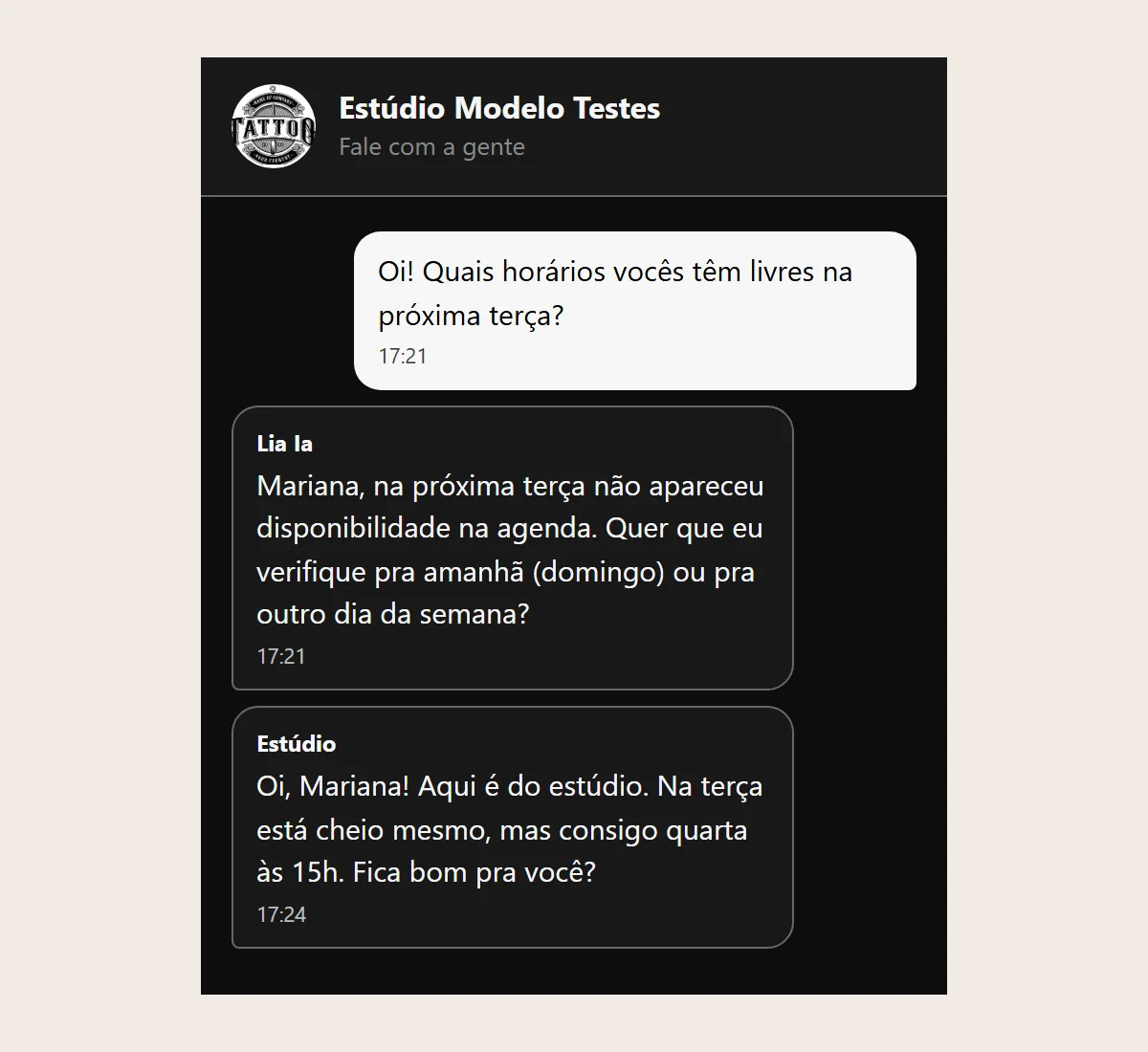
A sua mensagem aparece no chat do cliente assinada como Estúdio, logo abaixo da resposta da IA. O cliente continua a conversa pela mesma página, sem instalar nada.
Teste o Multichat no seu estúdio
Crie sua conta, siga os passos acima e tenha o chat por link no ar ainda hoje, com agenda, orçamentos e financeiro no mesmo sistema.
Testar a GestãoInk grátisResultado esperado
- WhatsApp conectado na APIZAP (se for usar) e uma instância criada na coluna Números.
- Chave da OpenAI salva, crédito na conta e a chave Atendente IA ligada, com o aviso "OpenAI conectada, com crédito".
- Chat por link ativo, apontando para essa instância, e o link público copiado.
- Cada cliente que usa o link vira cadastro no sistema e ganha uma conversa com o selo Chat.
- Você consegue assumir qualquer conversa e devolvê-la à IA com um clique.
Dicas e observações
- O telefone não é verificado. O número digitado no formulário é o que o cliente informou. Confira antes de passar dados pessoais.
- Privacidade: o cliente vê só as mensagens do chat, nunca o histórico do WhatsApp nem o número do estúdio.
- Cores e logo: o chat usa os mesmos dos seus links públicos (Configurações → Cores dos seus links públicos e logo da empresa).
- Com WhatsApp: se você conectar um número, as conversas do WhatsApp entram na mesma lista e o botão Link do chat manda ao cliente um link para continuar pelo navegador. Para mensagens automáticas de lembrete e confirmação, veja como criar uma automação de WhatsApp no GestãoInk.
- Tags e filtros: os botões Tags e Filtrar da barra de cima ajudam a separar as conversas por etapa, como orçamento, sinal pago ou retorno. Veja também como organizar orçamentos sem perder clientes.
Perguntas frequentes
Preciso conectar o WhatsApp para usar o chat por link?
Não. Uma instância criada com a opção de WhatsApp desmarcada atende só pelo chat por link. Se quiser, dá para conectar o WhatsApp depois, editando a instância.
Por que o Atendente IA não responde mesmo com a chave da OpenAI cadastrada?
Confira duas coisas: se a chave Atendente IA da instância está ligada e se há crédito na conta da OpenAI. Sem saldo pré-pago, a chave conecta, mas a IA não responde. Com tudo certo, o aviso abaixo da chave mostra OpenAI conectada, com crédito.
O cliente vê as conversas antigas do WhatsApp quando abre o chat?
Não. O cliente vê só as mensagens trocadas no chat, nunca o histórico do WhatsApp nem o número do estúdio.
Como faço a IA parar de responder um cliente específico?
Abra a conversa e clique em IA ligada: o botão vira Você atendendo e a IA para de responder naquela conversa. Para que a IA nunca responda aquele número, use o botão Bloquear IA.
Conclusão
Com uma instância só de chat, o Atendente IA ligado e o link na bio, o estúdio passa a responder na hora, a qualquer hora, e todo contato vira cadastro. A equipe entra quando a conversa pede um olhar humano: fechar o preço, negociar o sinal, ajustar a arte. Para ver o que mais o sistema faz, confira as funcionalidades da GestãoInk.