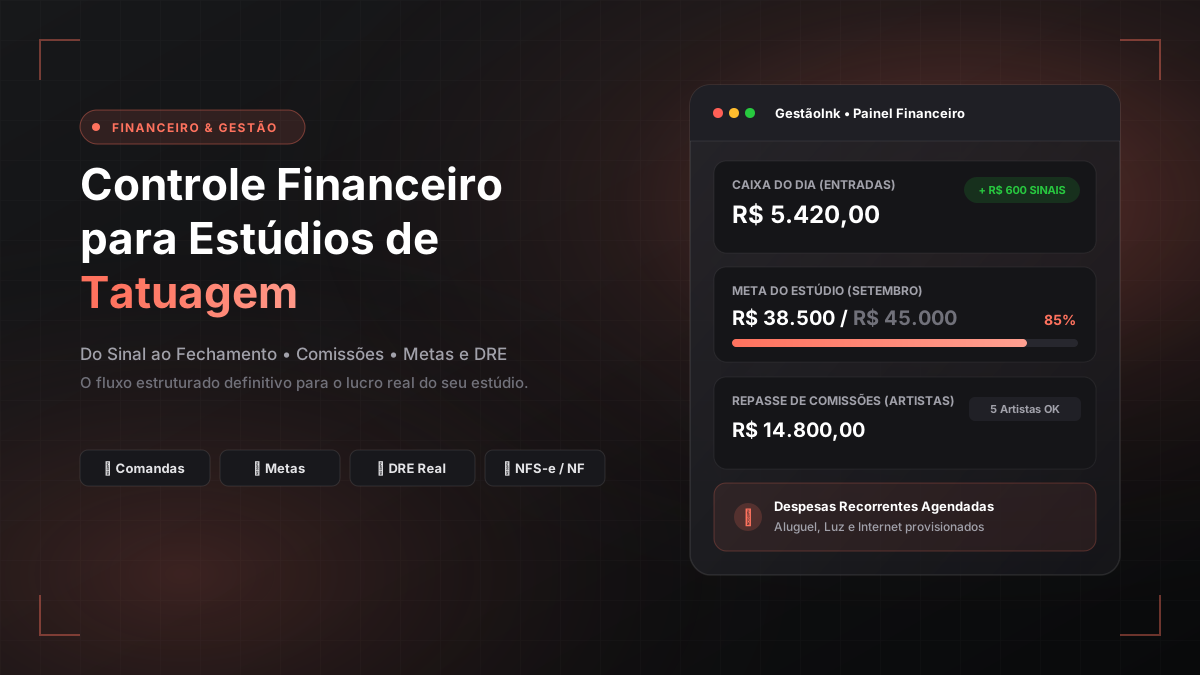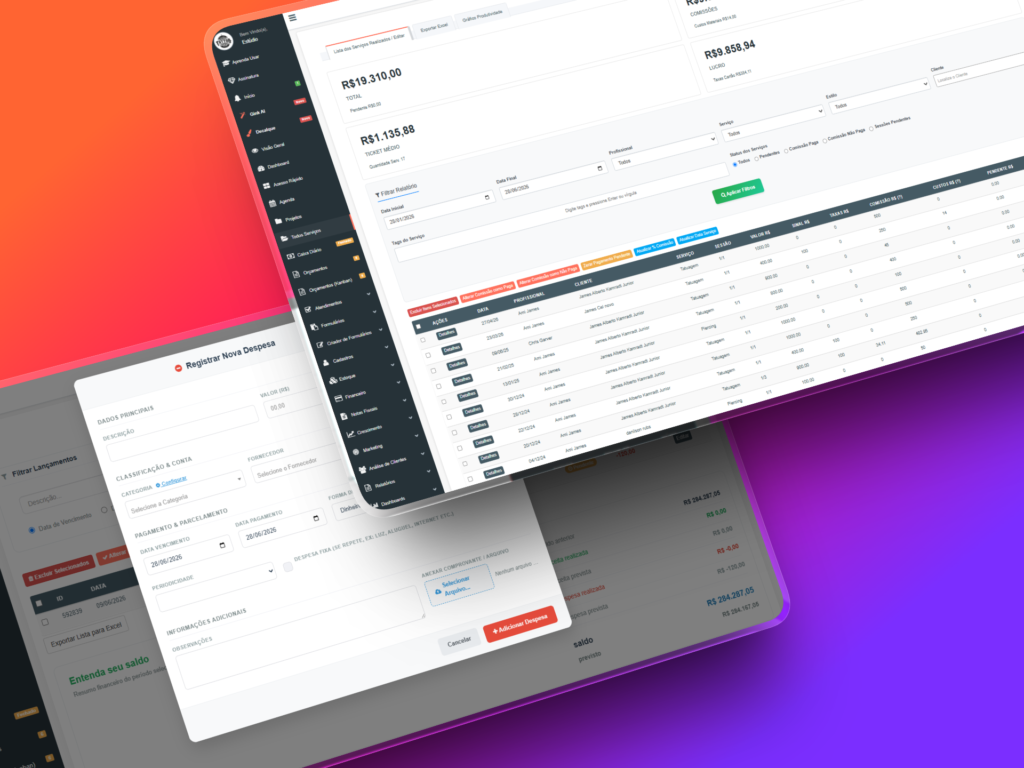
O GestãoInk é uma ferramenta completa para gerenciar o seu estúdio de tatuagem, inclusive no controle financeiro. Neste post, vamos mostrar como configurar e usar os recursos financeiros do sistema, desde as configurações iniciais até o recebimento por cartão e comissões.
Configurações Iniciais
Antes de começar a usar o sistema, é necessário realizar algumas configurações iniciais. Esses passos são realizados apenas uma vez, na primeira utilização. Siga o guia abaixo:
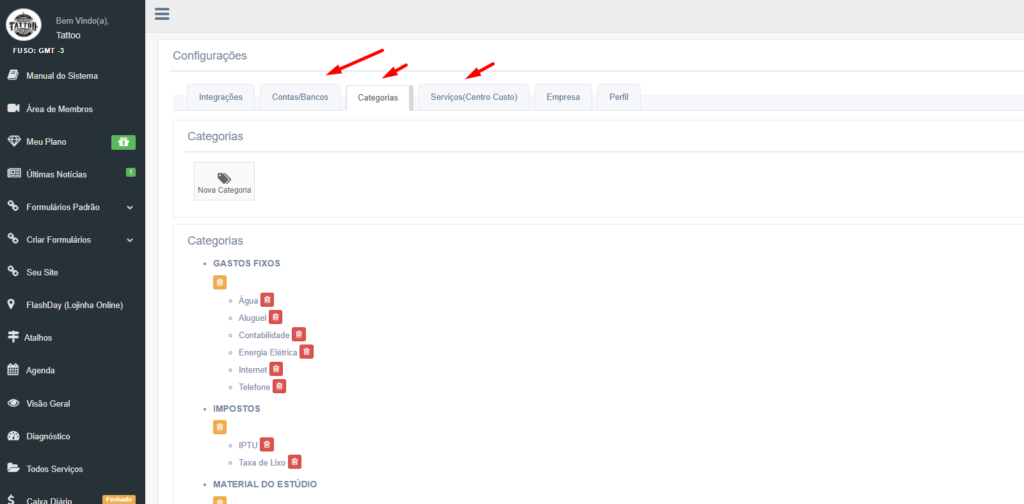
1. Cadastro de Contas/Bancos
No menu Meu Estúdio > Configurações, cadastre as contas bancárias onde você recebe os pagamentos via PIX ou das operadoras de cartão. Assim, você terá controle de onde seus recebimentos estão sendo direcionados.
2. Cadastro de Categorias
O sistema já possui categorias pré-cadastradas para facilitar a organização financeira. No entanto, você pode criar novas categorias ou excluir as existentes conforme a necessidade. Isso permitirá que seus relatórios financeiros fiquem mais organizados e personalizados.
3. Cadastro de Serviços
O GestãoInk já vem com o serviço “Tatuagem” cadastrado. Caso o estúdio ofereça outros serviços, como piercings ou consultorias, é possível adicioná-los no menu de configurações.
Certifique-se de marcar o campo “Aparecer na lista de link orçamento” caso deseje que esse serviço seja exibido nos links enviados aos clientes.
Cadastro das Máquinas de Cartão
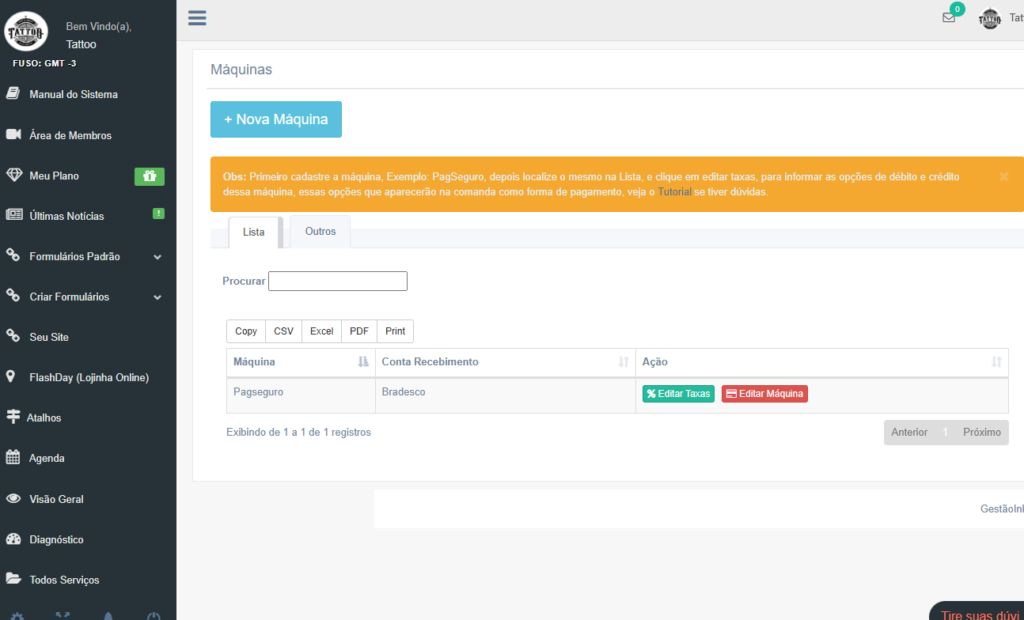
Para permitir pagamentos via débito ou crédito nas comandas, é necessário cadastrar as máquinas de cartão utilizadas no estúdio.
Passo a Passo:
- Acesse Meu Estúdio > Configurações > Máquinas de Cartão.
- Cadastre a máquina, especificando o nome da operadora (ex.: PagSeguro, SumUp, Ton, etc.).
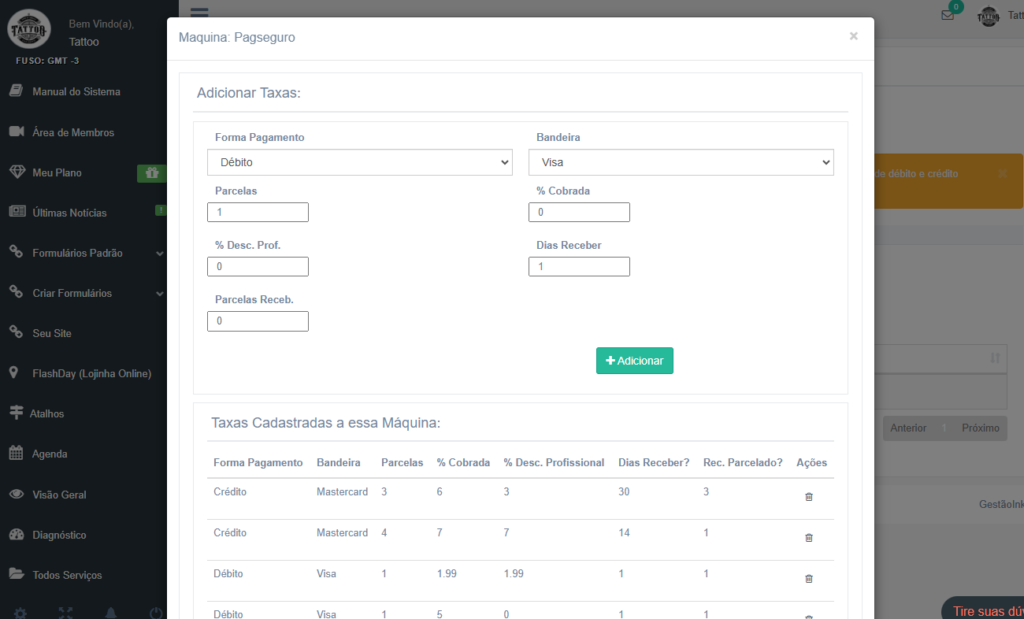
- Após o cadastro, clique em Editar Taxas para adicionar as configurações de pagamento. Preencha os seguintes campos:
- Forma de Pagamento: Escolha entre débito ou crédito.
- Bandeira: Ex.: Visa, Mastercard, etc.
- Parcelas: Informe o número máximo de parcelas aceitas.
- % Cobrada: Indique a taxa cobrada pela operadora para cada configuração (ex.: 5% para crédito parcelado em 12 vezes).
- Desc. Prof: Caso deseje que o profissional compartilhe parte da taxa, insira a porcentagem correspondente aqui (ex.: 2,5% de 5% totais).
- Dias para Recebimento: Quantos dias leva para a operadora repassar o saldo (ex.: 1 dia, 30 dias).
- Parcelas Recebidas: Informe se o saldo será recebido parcelado ou integralmente (ex.: 1 parcela para saldo total).
Após configurar as taxas, elas estarão disponíveis como opções de pagamento nas comandas e na área de sinal.
Cadastro de Profissionais
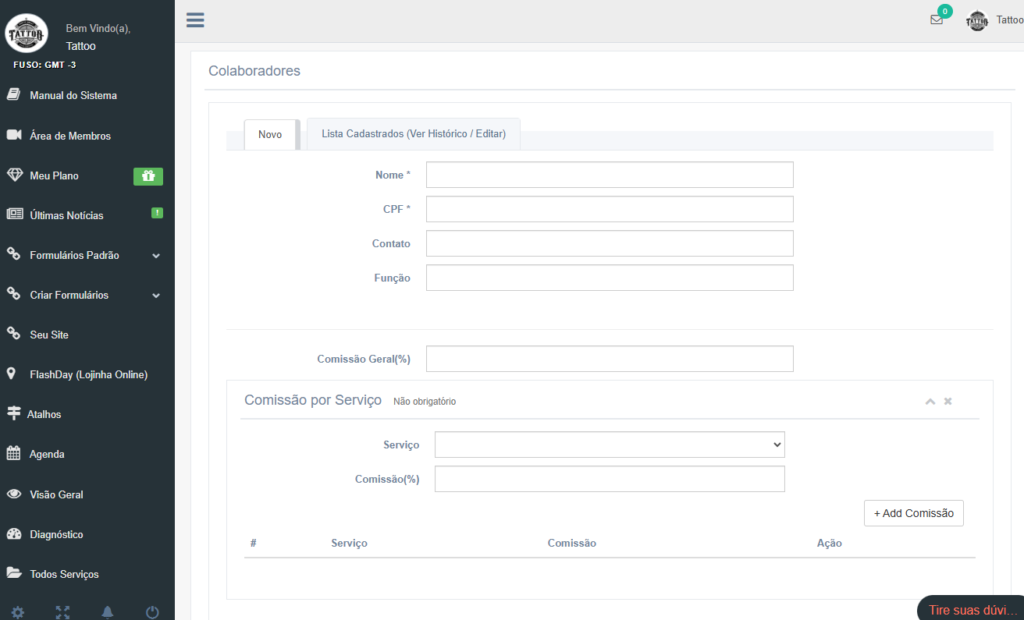
No menu Cadastros > Cadastro dos Profissionais, insira os dados de cada profissional do estúdio.
- Configure a comissão, que pode ser geral ou específica para cada serviço. Por exemplo, se o profissional realiza tatuagens e coloca piercings, configure as porcentagens para cada serviço.
- Ao selecionar o profissional e o serviço em uma comanda, o sistema calculará automaticamente a comissão conforme configurado.
Controle do Dia a Dia
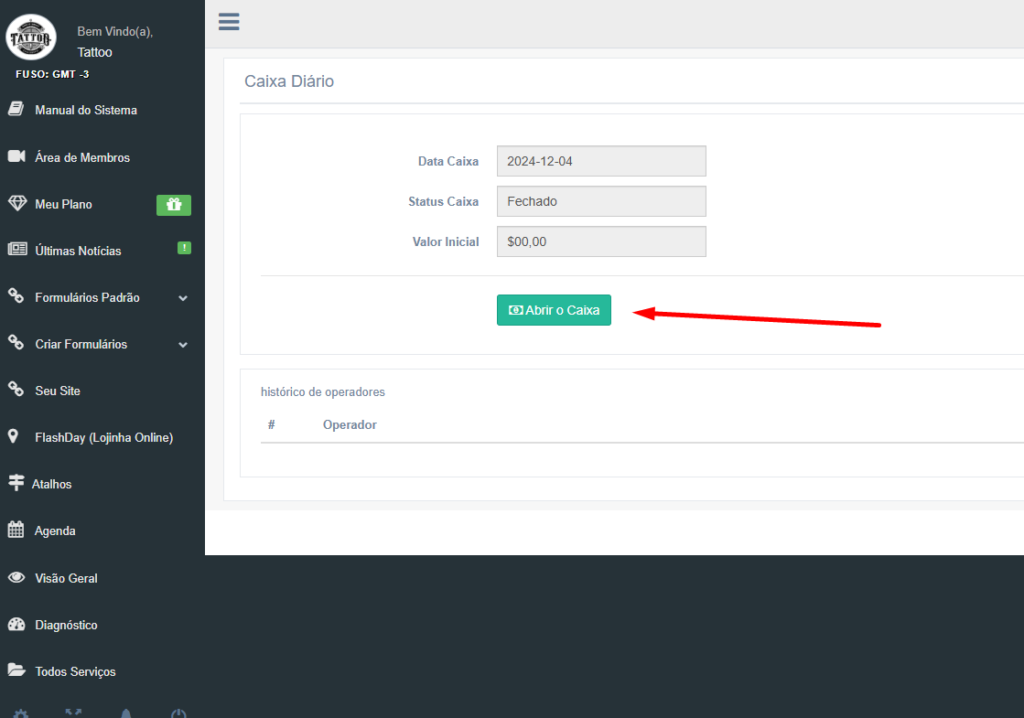
Abrir o Caixa
- Acesse Caixa Diário e abra o caixa no início do expediente.
- Você pode transferir o caixa para outro operador durante o dia e, ao final, fechar o caixa.
- Relatórios de fechamento estão disponíveis em Relatórios Financeiros. Caso precise editar um fechamento, basta acessar o relatório correspondente e clicar em Atualizar.
Como o Sistema Lida com Datas
No GestãoInk, há quatro registros de datas importantes:
- Data de Cadastro: Quando a conta foi criada. Ela será adicionada ao caixa do dia.
- Data de Vencimento: Prazo para pagamento de contas.
- Data de Pagamento: Quando o pagamento foi efetivado.
- Data de Liberação: Específica para recebimentos em cartão. O saldo só aparecerá no caixa na data de liberação (ex.: uma venda configurada para +30 dias aparecerá após esse período).
Gerenciamento de Agendamentos
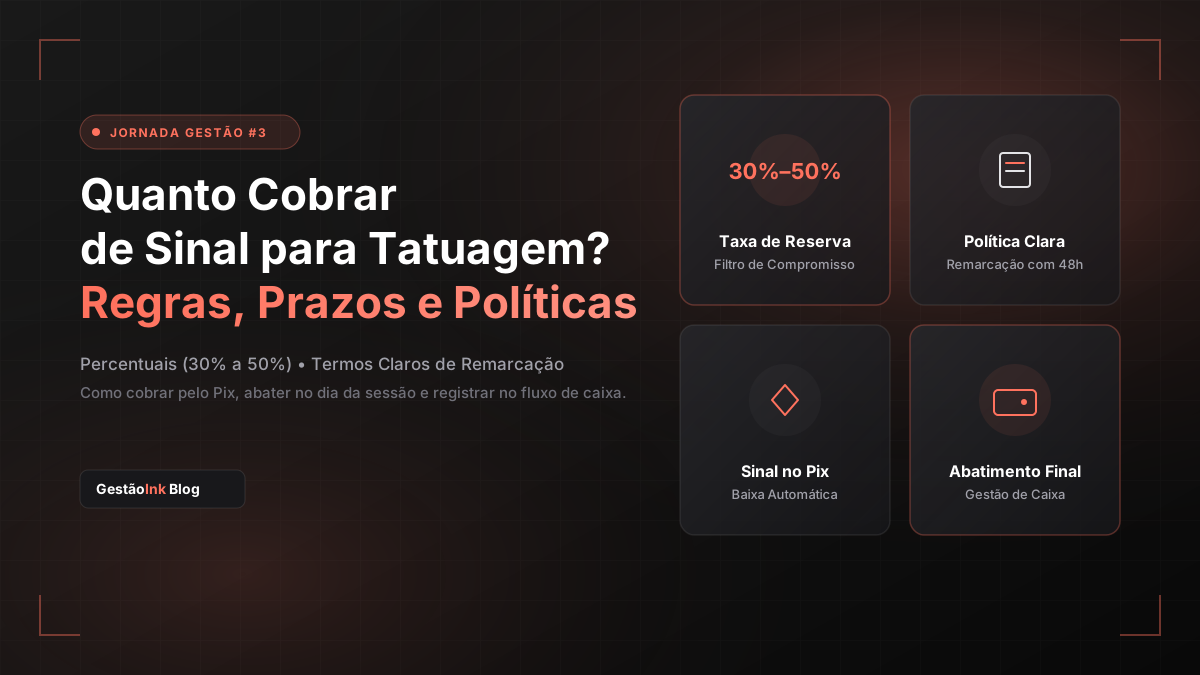
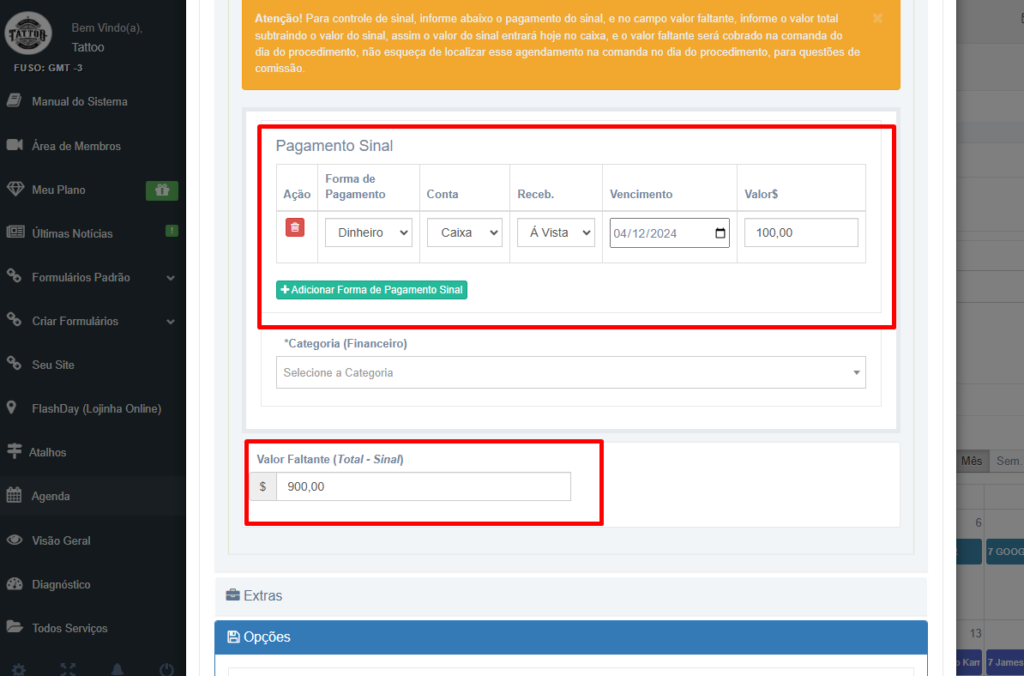
No menu Agenda, ao criar um novo agendamento, você pode adicionar o sinal no campo Financeiro.
Exemplo:
- Tatuagem de R$1.000, com sinal de R$100 e saldo de R$900 no dia do serviço.
- Registre o sinal de R$100 no campo correspondente e o valor faltante de R$900.
Gerenciamento de Comandas
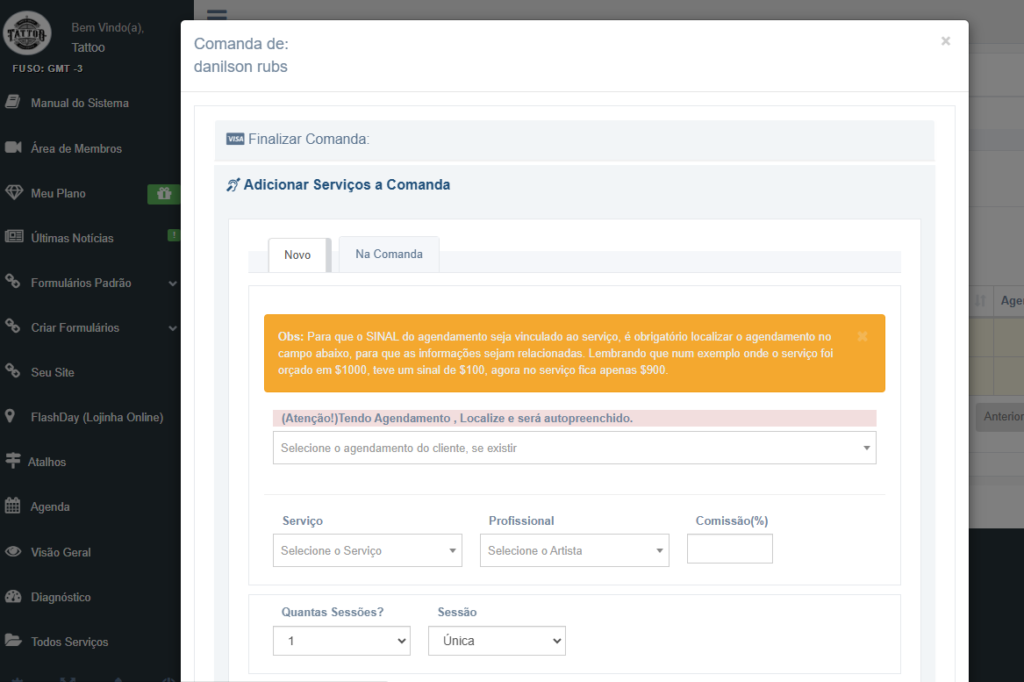
No menu Atendimentos > Abrir Comanda, localize o cliente (que geralmente já estará cadastrado na agenda). A comanda pode ser aberta pelo recepcionista, que também pode receber comissão.
Operações na Comanda:
- Adicionar Serviços e Vendas: Vincule agendamentos aos serviços adicionados para que o sistema calcule as comissões automaticamente.
- Finalizar Comanda: Escolha a forma de pagamento e finalize.
- Editar ou Reabrir Comanda: Essa opção está disponível em Atendimentos > Comandas Finalizadas.
Controle Central de Finanças
No menu Financeiro > Despesas e Receitas, você pode:
- Visualizar todas as movimentações financeiras.
- Adicionar consumos internos (ex.: uma bebida consumida por um profissional que pode ser adicionado pelo menu ATALHOS).
Controle de Contas a Pagar
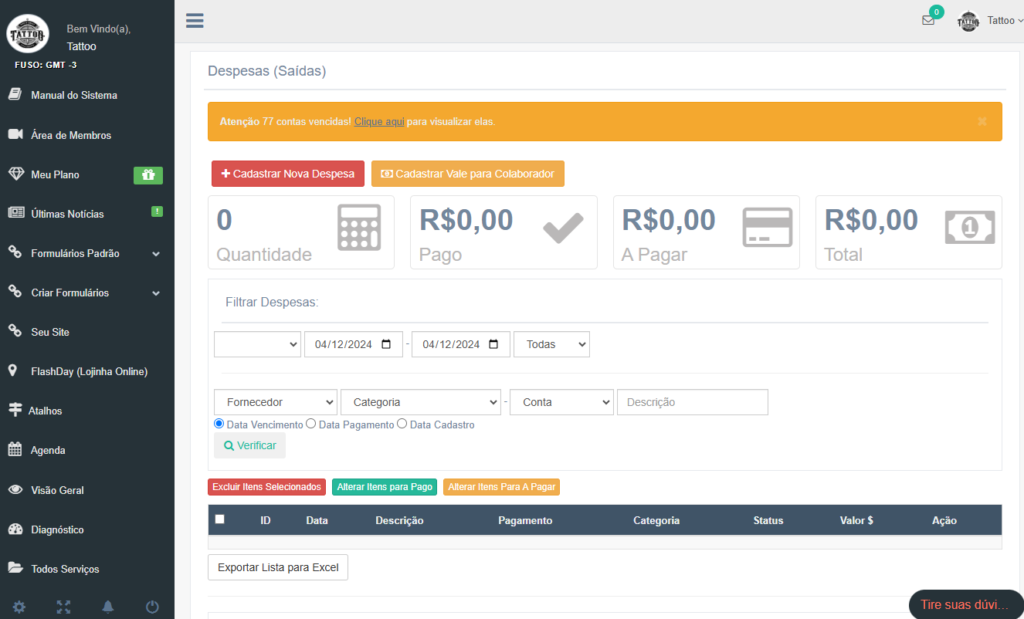
No menu Financeiro > Despesas, você pode:
- Registrar vales para profissionais (esses valores serão descontados na comissão).
- Cadastrar despesas fixas. O sistema lembrará automaticamente dessas contas todo mês e fará o lançamento delas.
Pagamento de Comissões
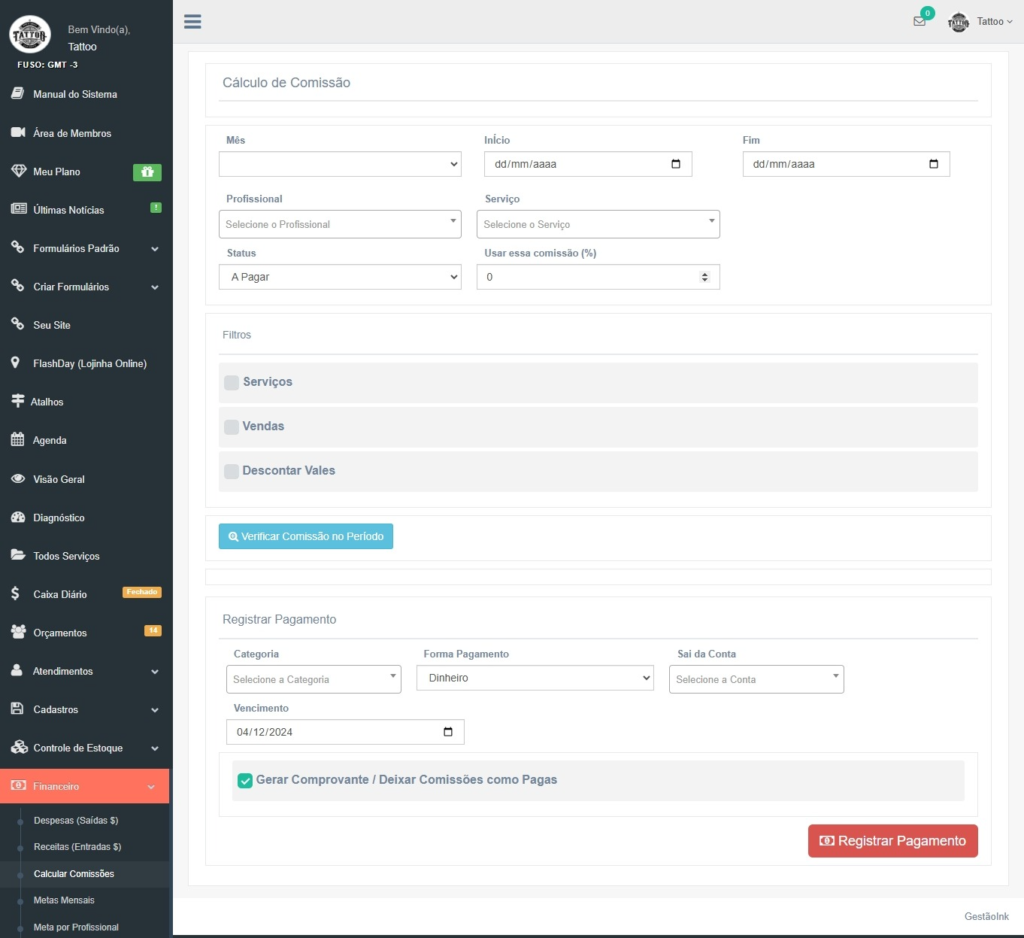
No menu Financeiro > Calcular Comissões, selecione o período, profissional e serviço desejados. Configure uma comissão personalizada, se necessário, ou use a já informada na comanda.
- Registre o pagamento.
- O sistema gera um comprovante em PDF e registra essa despesa automaticamente.
Relatórios detalhados de serviços podem ser acessados em Todos os Serviços.
Outras Funcionalidades
O GestãoInk também oferece:
- Controle de metas (por profissional ou geral).
- Venda de vouchers.
- Conciliação bancária.
- Relatórios e gráficos financeiros detalhados.
- Nota fiscal.
- Estoque integrado às comandas.
- Gestão de pagamentos por sessão.
Com o GestãoInk, você tem controle total sobre seu estúdio. Aproveite e explore mais conteúdos no blog para dominar todas as funcionalidades! 🚀
Teste agora grátis: https://gestaoink.tech/dashboard/logingestaoink
Automatize e organize seu estúdio de tatuagem
Com o GestãoInk você controla agenda, orçamentos, estoque, comissões e automações de WhatsApp em uma única plataforma simples e rápida.
Testar GestãoInk Grátis