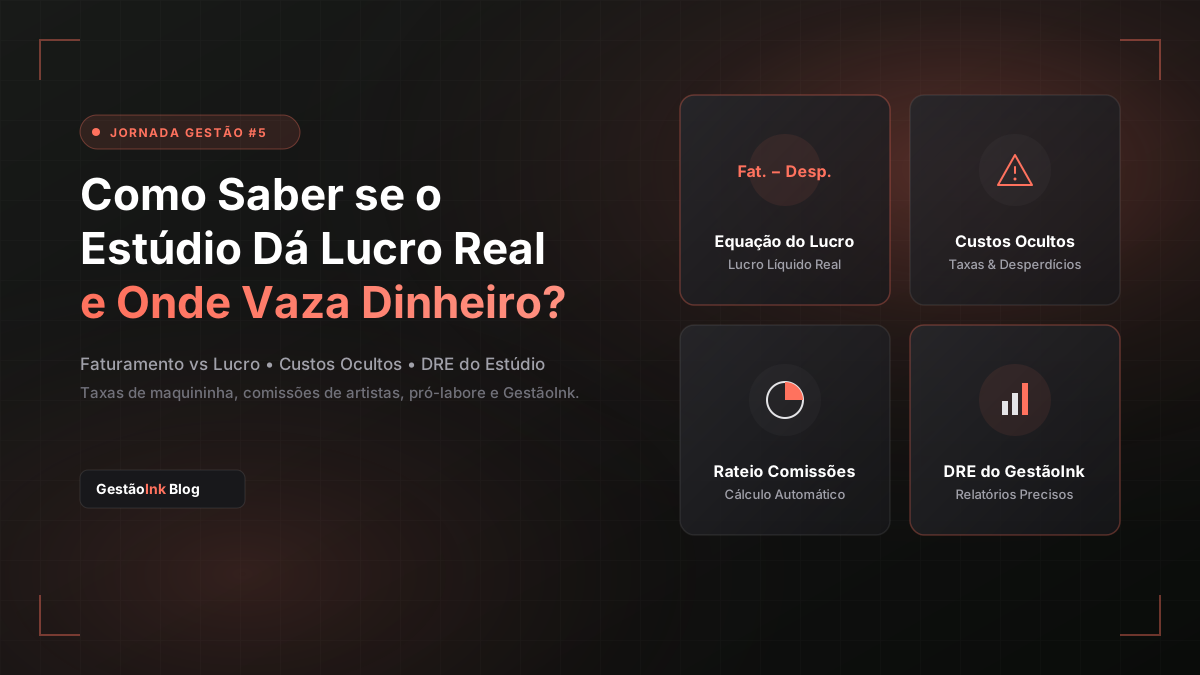
Assim como no processo de comissão padrão, primeiro é necessário cadastrar os serviços:
- Acesse Configurações > Preferências do Sistema.
- Vá até a aba Serviços.
- Cadastre todos os serviços realizados no estúdio.
Em seguida, cadastre os profissionais que irão repassar os valores:
- Vá até Cadastros > Cadastro de Profissionais.
- Informe os dados do profissional.
- Defina as porcentagens de comissão:
- Uma porcentagem geral, ou
- Porcentagens específicas por tipo de serviço.
💡 Atenção: A porcentagem representa a parte que fica para o estúdio, ou seja, o valor que será
repassado pelo profissional.
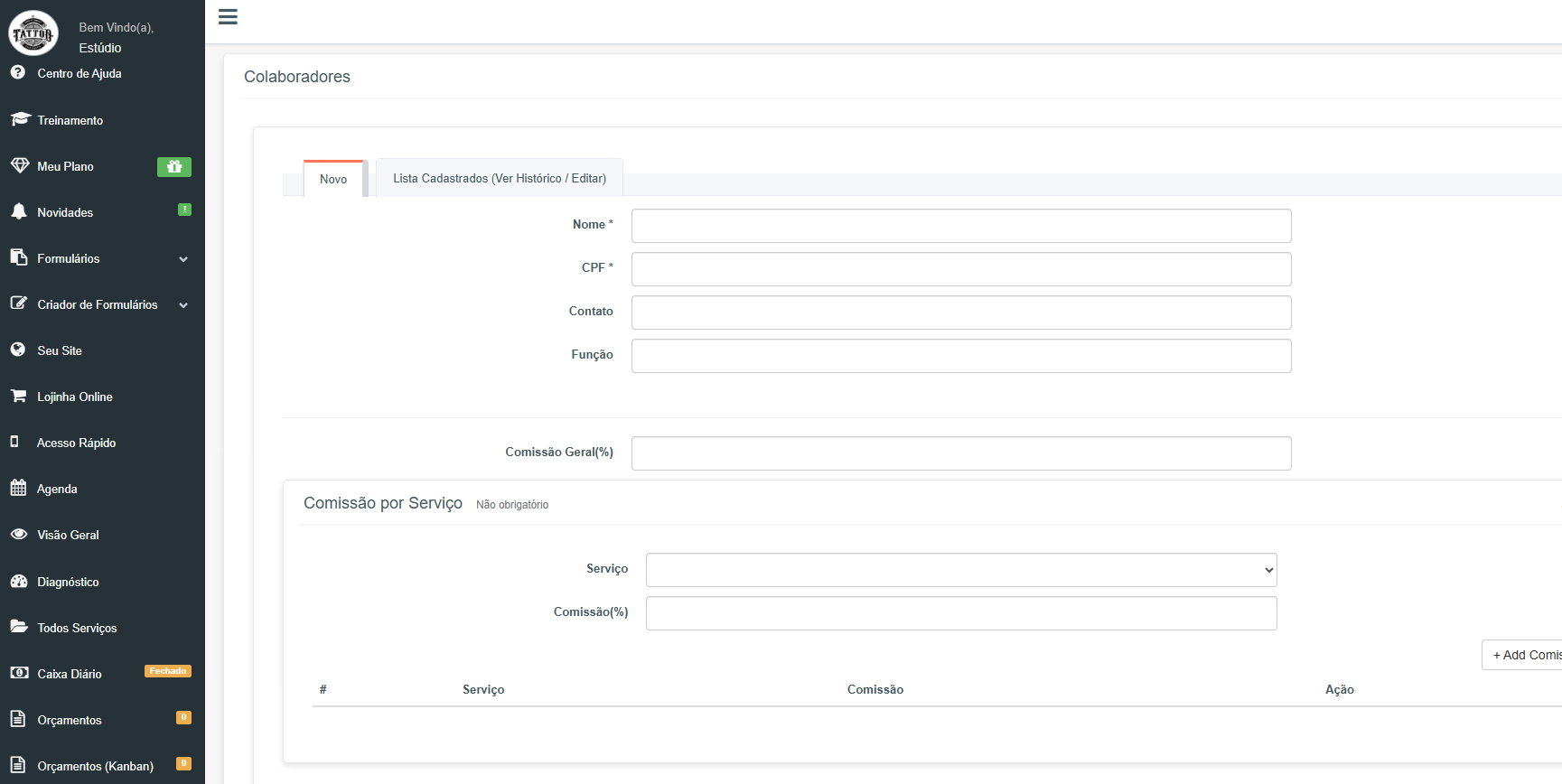
Para permitir que o profissional receba diretamente do cliente
Siga os passos abaixo durante o atendimento:
- Vá em Atendimento > Iniciar Atendimentos.
- Preencha os dados do atendimento e adicione os serviços à comanda.
- O sistema preenche automaticamente o campo de comissão do estúdio com base nas configurações do profissional (este valor pode ser editado manualmente, se necessário).
- Finalize a comanda sem registrar pagamento.
- Isso indica ao sistema que o profissional foi o responsável por receber o valor.
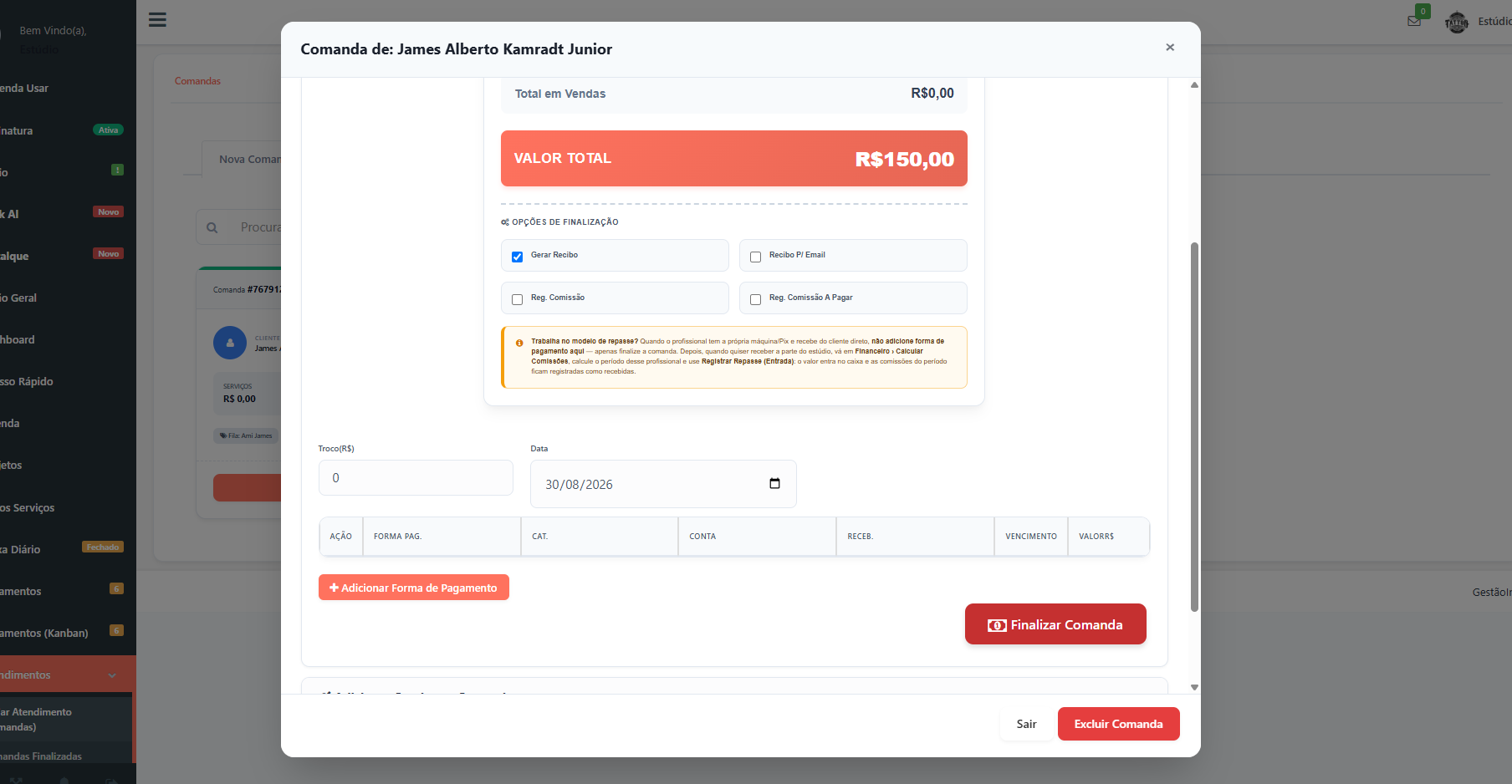
Como calcular quanto o profissional deve repassar para o estúdio
Quando chegar o momento do acerto (semanal, quinzenal ou mensal), veja como calcular:
- Vá para Financeiro > Comissões.
- Preencha os filtros:
- Período do atendimento.
- Profissional.
- Serviço (opcional).
- Clique em Calcular.
- O sistema exibirá a lista de atendimentos, com os valores exatos de repasse devidos ao estúdio.
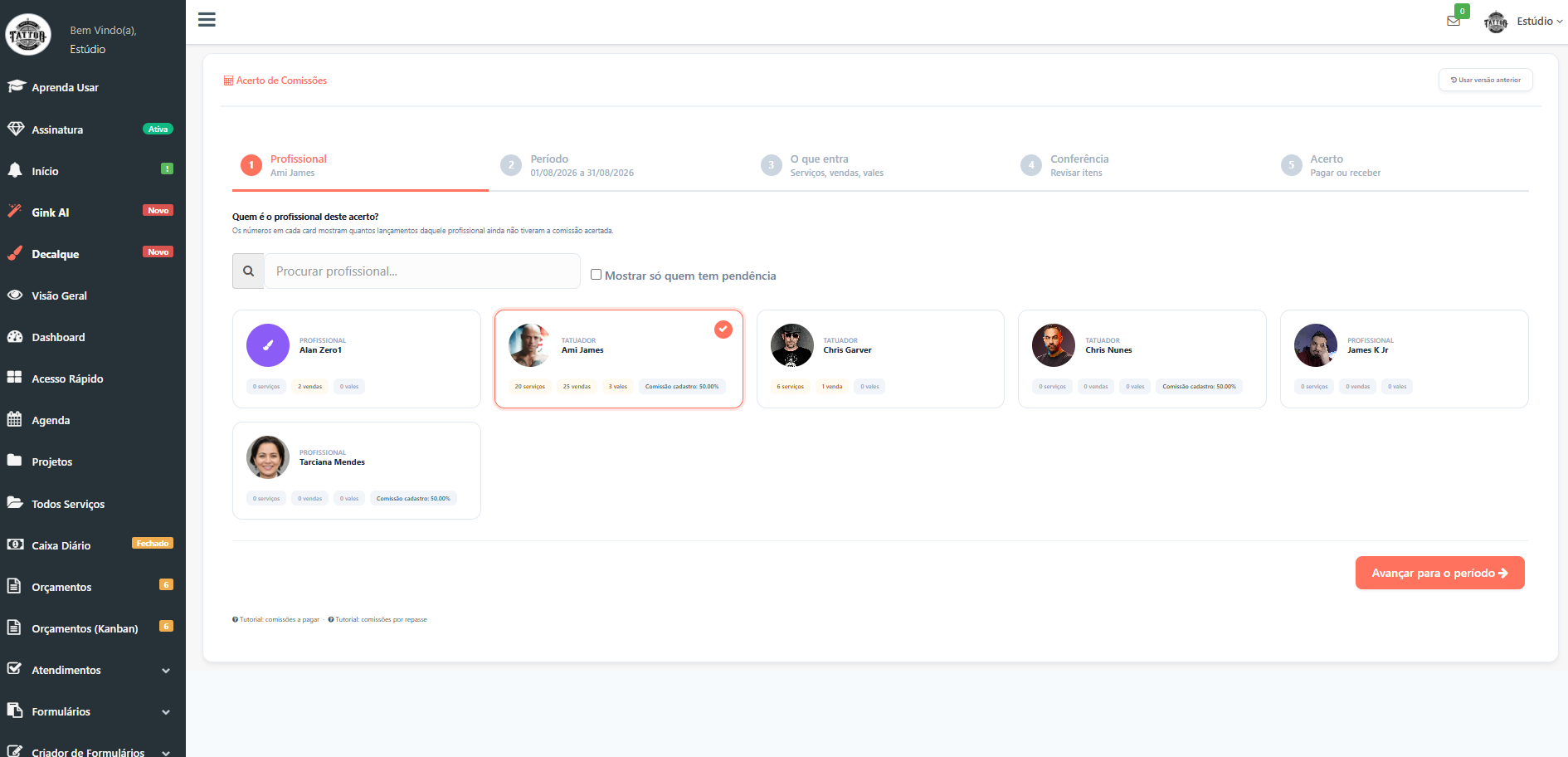
Como registrar o valor que o profissional está repassando
Após conferir os valores, você pode formalizar a entrada no caixa da seguinte maneira:
- Clique em Registrar Repasse.
- O sistema irá automaticamente:
- Gerar um recibo do repasse.
- Registrar uma entrada no caixa referente ao valor recebido pelo estúdio.
- Anexar o recibo ao cadastro do profissional, mantendo o histórico completo e organizado.