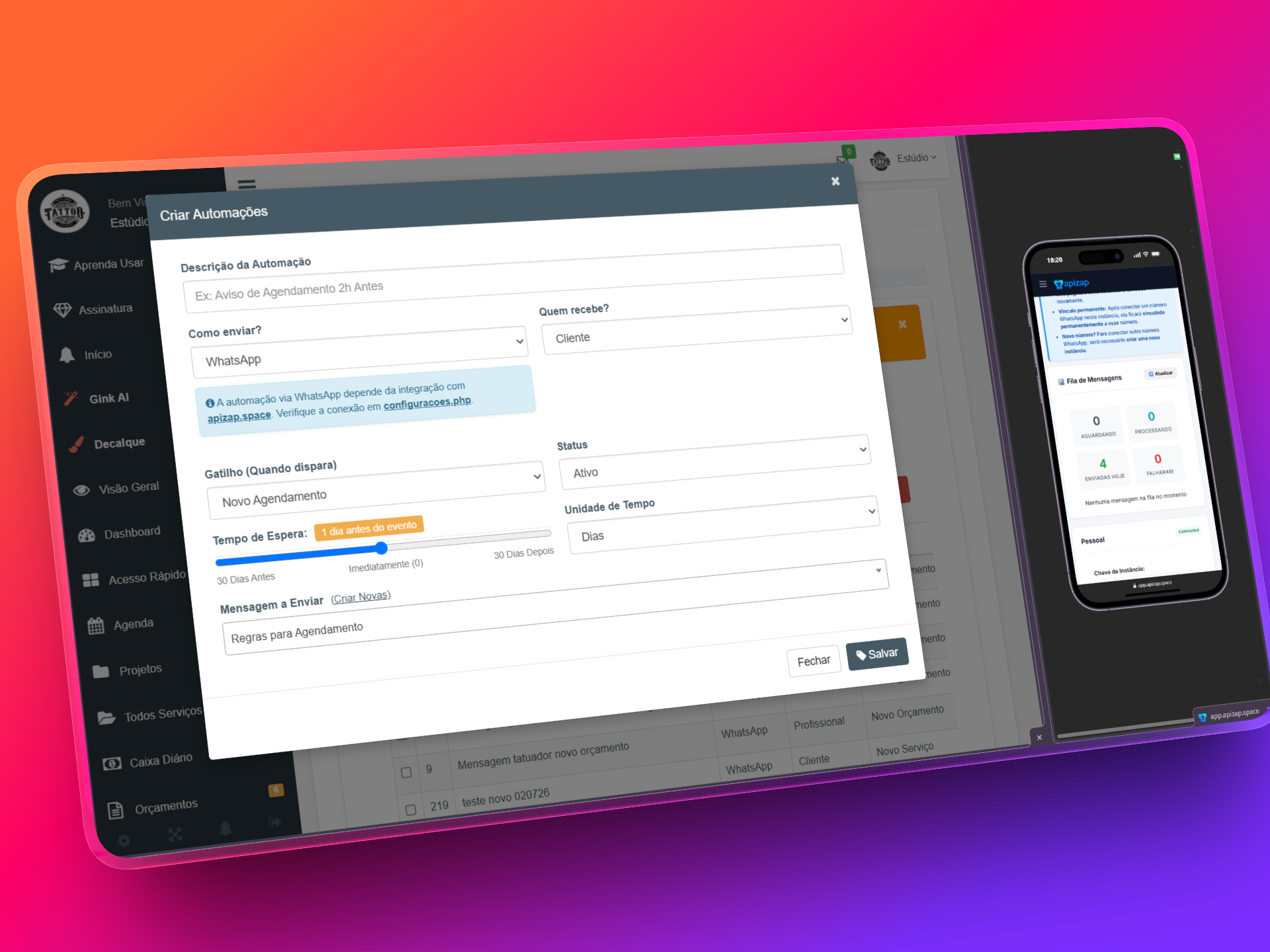
No dia a dia corrido de um estúdio de tatuagem, esquecer de mandar uma mensagem de confirmação de horário ou orientações de cuidados pós-sessão é comum — mas custa caro. Cada cliente que falta sem avisar gera cadeira vazia e faturamento perdido.
Com as automações de WhatsApp integradas no GestãoInk, você programa regras de comunicação uma única vez e o sistema cuida dos envios pontualmente no piloto automático: confirmação na hora do agendamento, lembrete 24h antes, parabéns de aniversário e acompanhamento de cicatrização.
O que você vai aprender neste guia
- Como conectar seu WhatsApp ao GestãoInk utilizando a APIZAP em menos de 5 minutos.
- Os 4 gatilhos fundamentais de automação disponíveis para o estúdio.
- Como configurar o tempo de disparo (imediato, antes ou depois do evento).
- Como usar tags dinâmicas para personalizar cada mensagem com nome, data e valor.
- Como auditar e acompanhar o relatório de entregas de mensagens.
Por que utilizar automações no estúdio de tatuagem?
As automações permitem que o sistema envie mensagens personalizadas diretamente pelo WhatsApp sem que você precise lembrar de cada envio manualmente. Isso traz três vantagens imediatas para a rotina do estúdio:
- Redução drástica de no-show (faltas): lembretes automáticos com 24 horas e 2 horas de antecedência dão tempo para o cliente confirmar a presença ou reagendar com tempo hábil.
- Experiência profissional e encantamento: o cliente recebe confirmação instantânea do agendamento, dados detalhados da sessão e orientações claras de cuidados com a pele no pós-tatuagem.
- Economia de tempo operacional: sua recepção ou equipe não perde horas do dia digitando os mesmos textos repetitivos no WhatsApp.
Você pode criar automações para dezenas de situações rotineiras:
- 🎂 Aniversário do cliente: mensagens de parabéns e cupons de desconto exclusivos.
- 📅 Confirmação e lembrete de agendamento: avisos prévios para garantir a presença.
- 📋 Envio de orçamento: proposta formatada com link para aprovação rápida.
- 🎨 Pós-atendimento e cicatrização: orientações de higienização, hidratação e retorno.
- 💳 Cobranças e avisos importantes: link de pagamento do sinal ou lembrete de saldo.
Antes de começar: conectando a APIZAP ao GestãoInk
Para que o GestãoInk possa disparar mensagens automaticamente pelo seu número de WhatsApp com alta taxa de entrega e segurança, é necessário conectar uma instância através da plataforma APIZAP.
O processo é muito simples e leva cerca de 2 minutos. Siga o passo a passo:
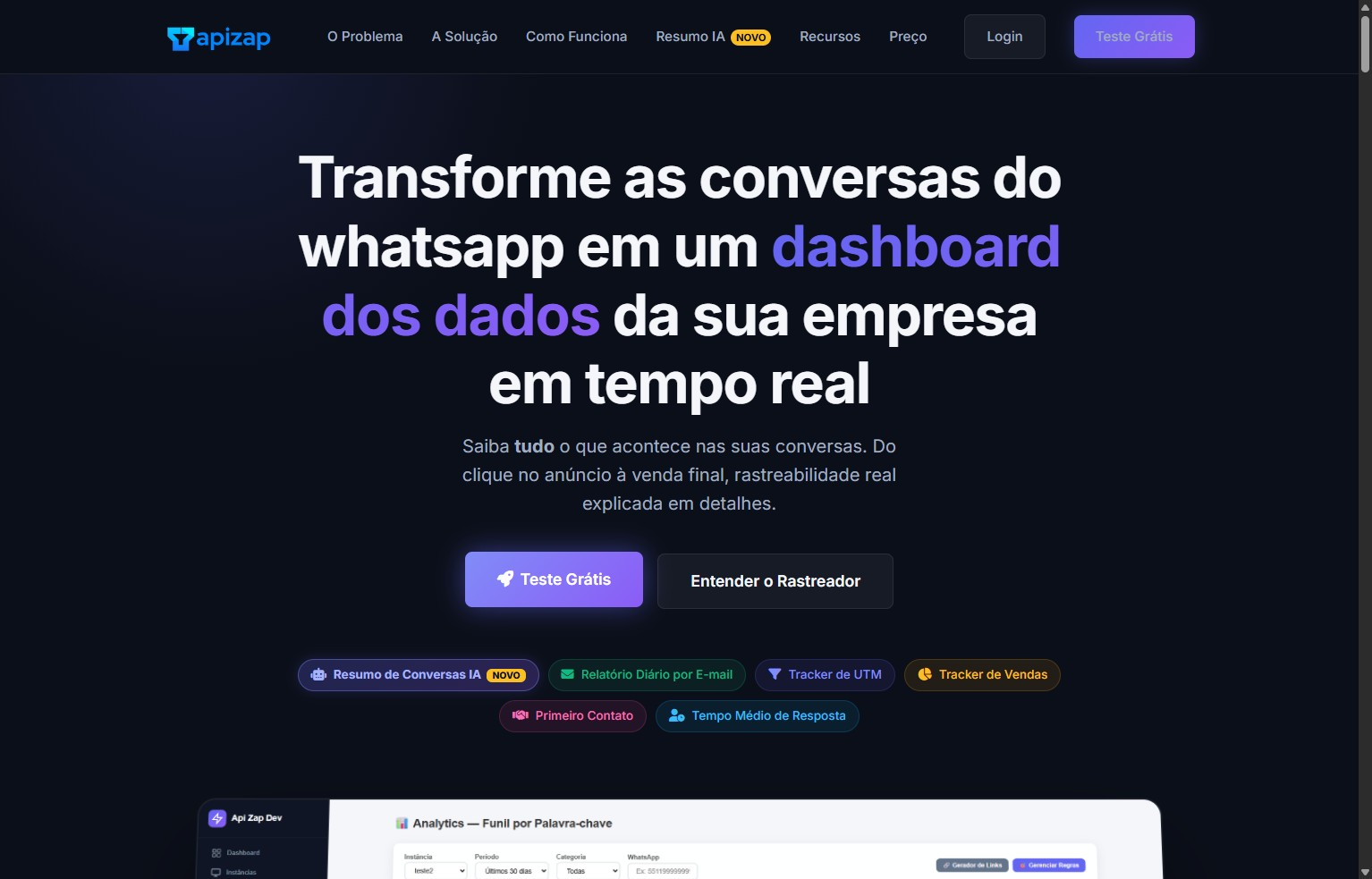
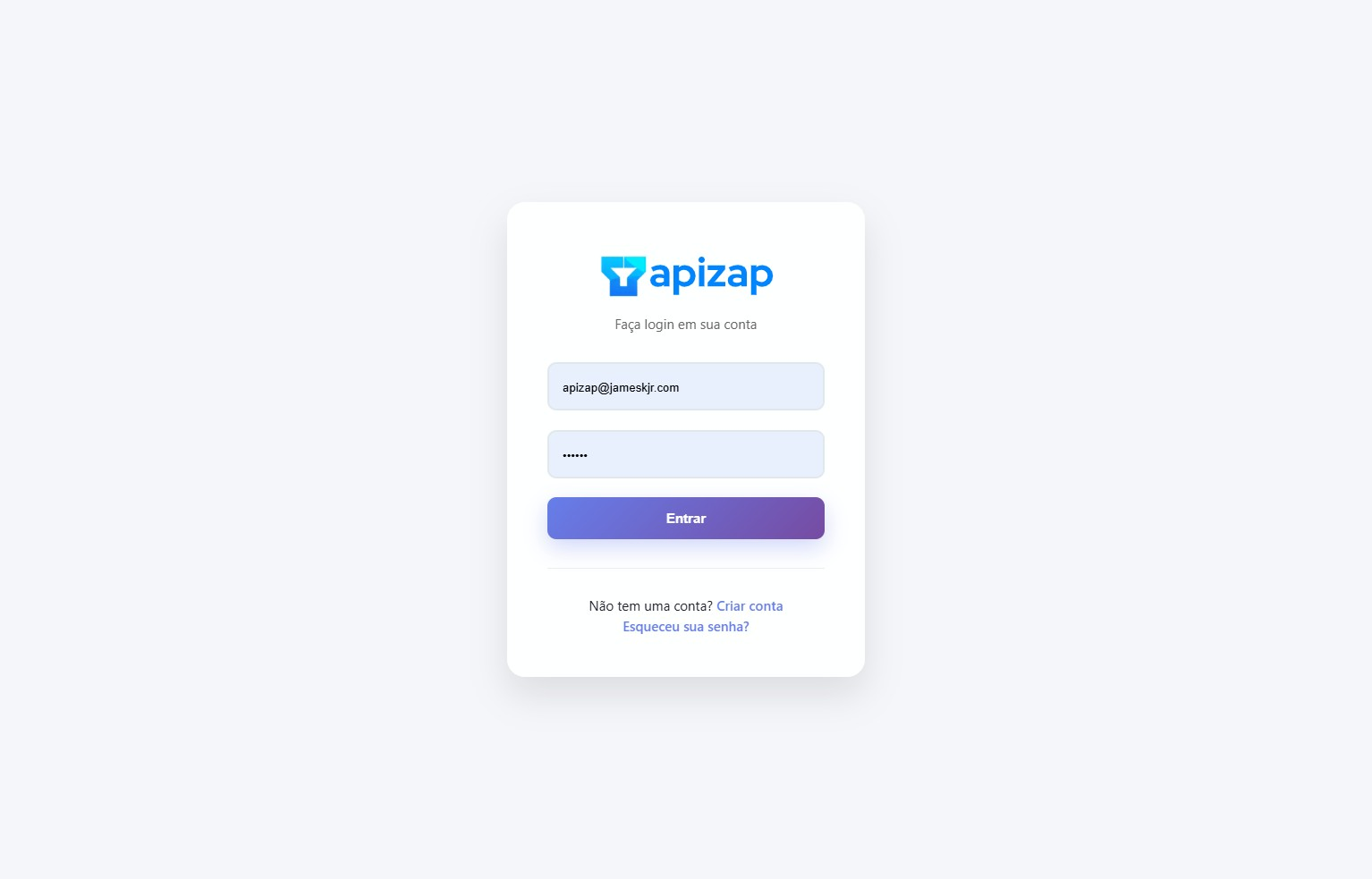
1. Acesse o site da APIZAP e faça login
Acesse a plataforma pelo endereço oficial apizap.space e acesse sua conta.
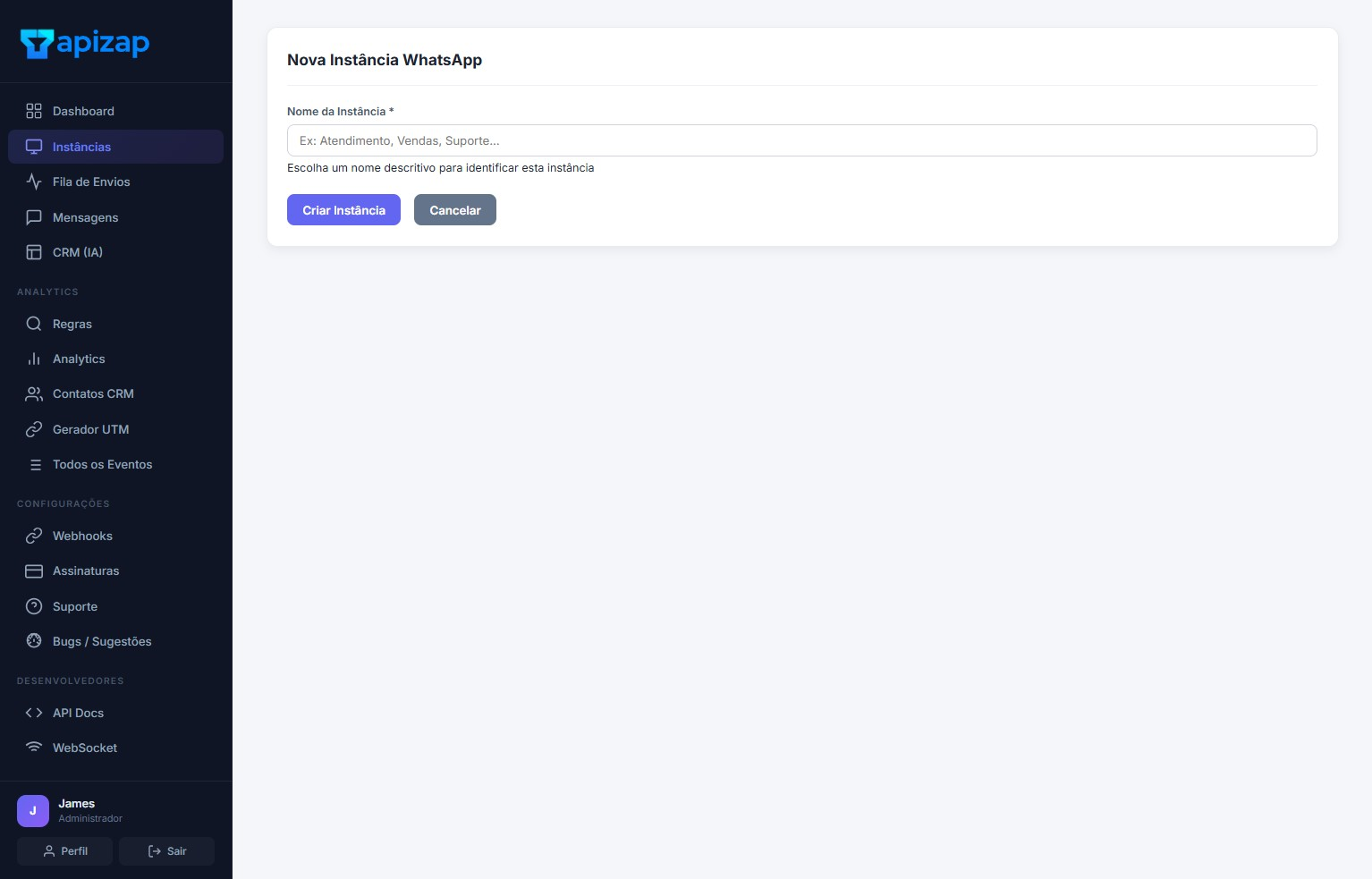
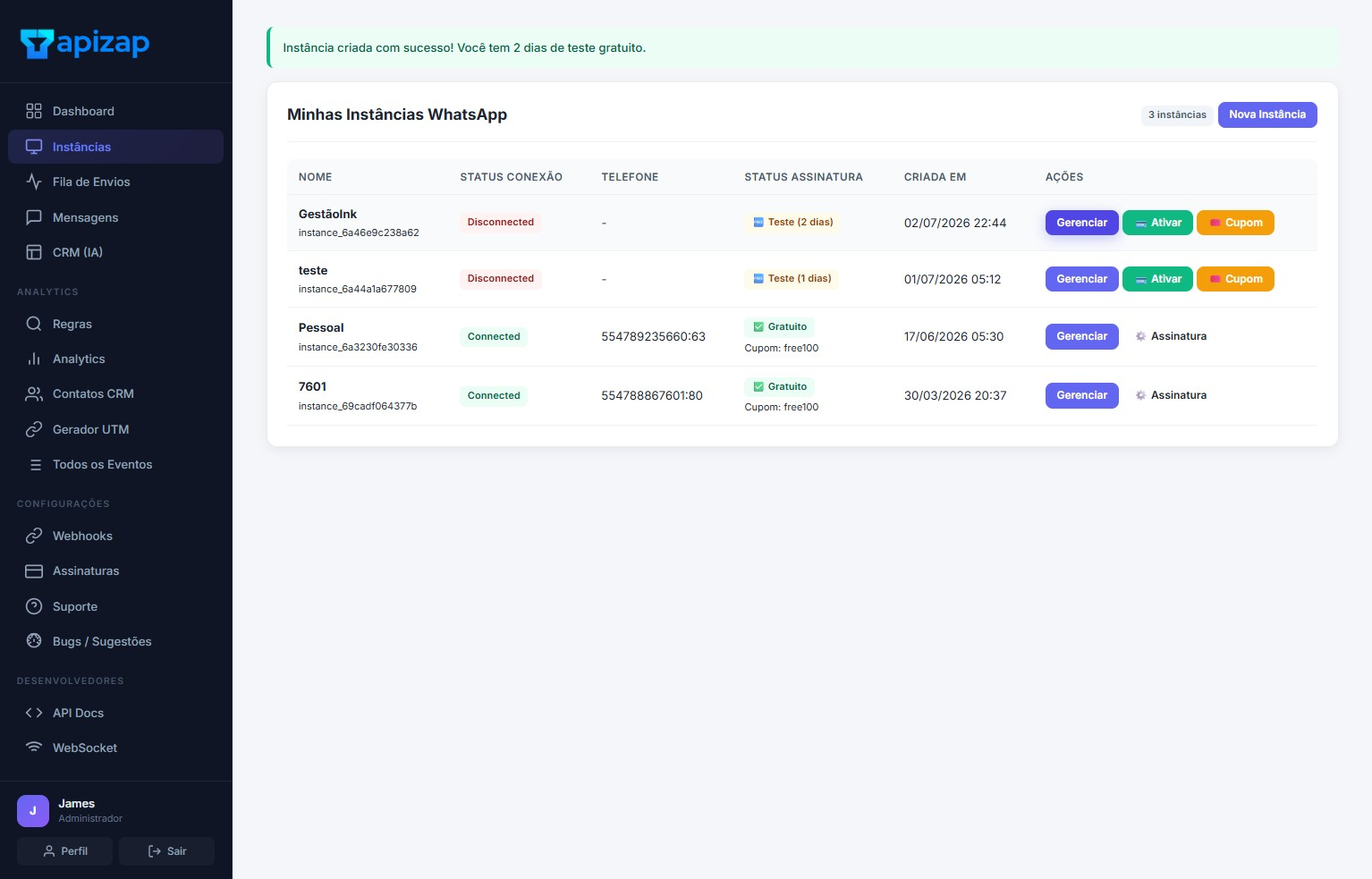
2. Visualize ou crie sua instância
No painel de controle da APIZAP, vá até o menu de Instâncias para gerenciar os números conectados.
3. Conecte seu WhatsApp via QR Code
Clique na instância para abrir o QR Code. No aplicativo do WhatsApp do seu celular (WhatsApp normal ou WhatsApp Business), acesse Aparelhos Conectados > Conectar um aparelho e aponte a câmera para a tela.
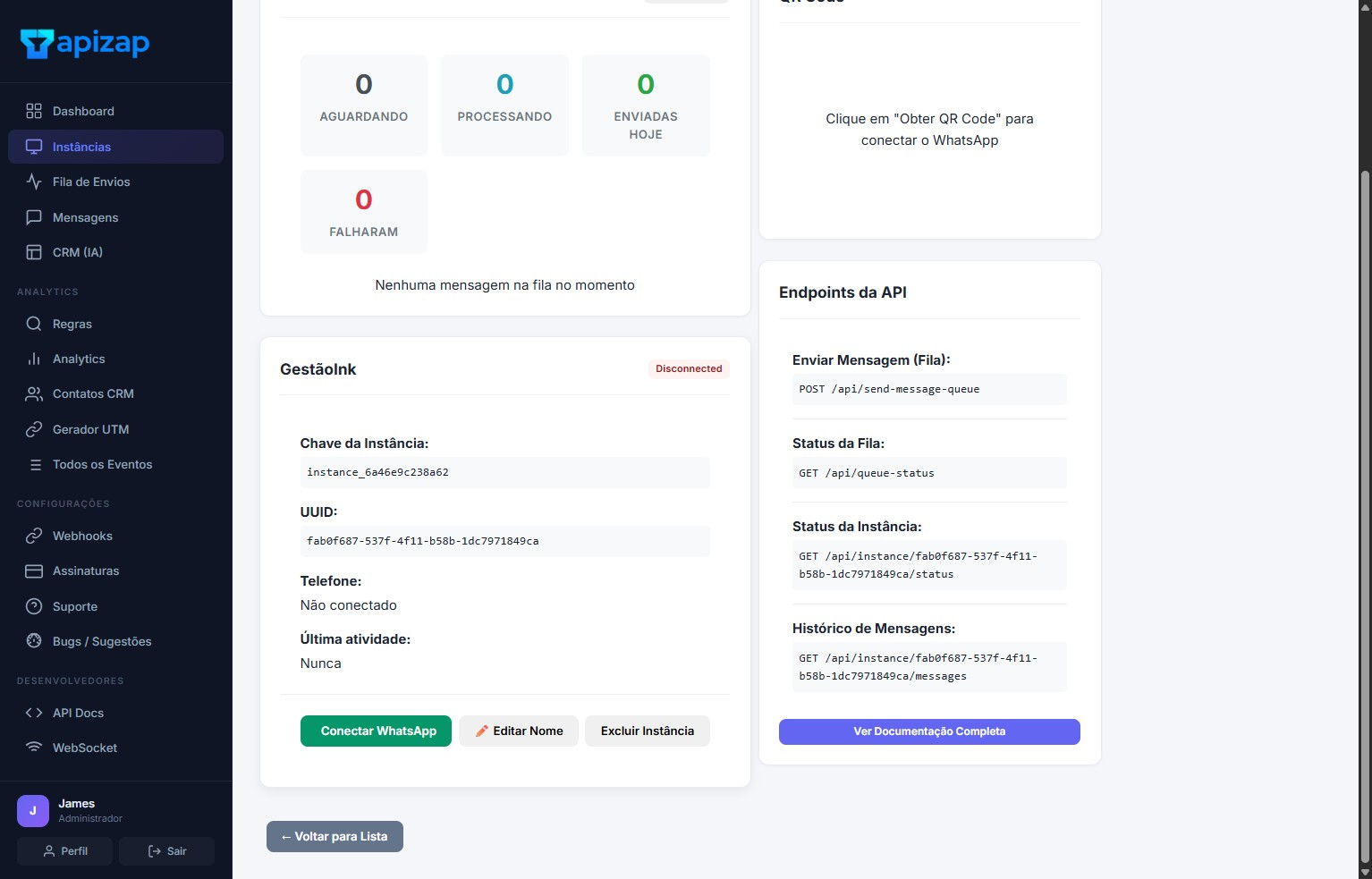
4. Copie o Token e a Instance Key
Com a instância conectada com sucesso (status Conectado), acesse os detalhes da instância e copie os campos Instance Key e Token.
5. Cole as credenciais no GestãoInk e salve
Agora acesse o seu painel do GestãoInk, navegue até Configurações > Integrações > WhatsApp API, cole o Token e a Instância Key e clique em Salvar.
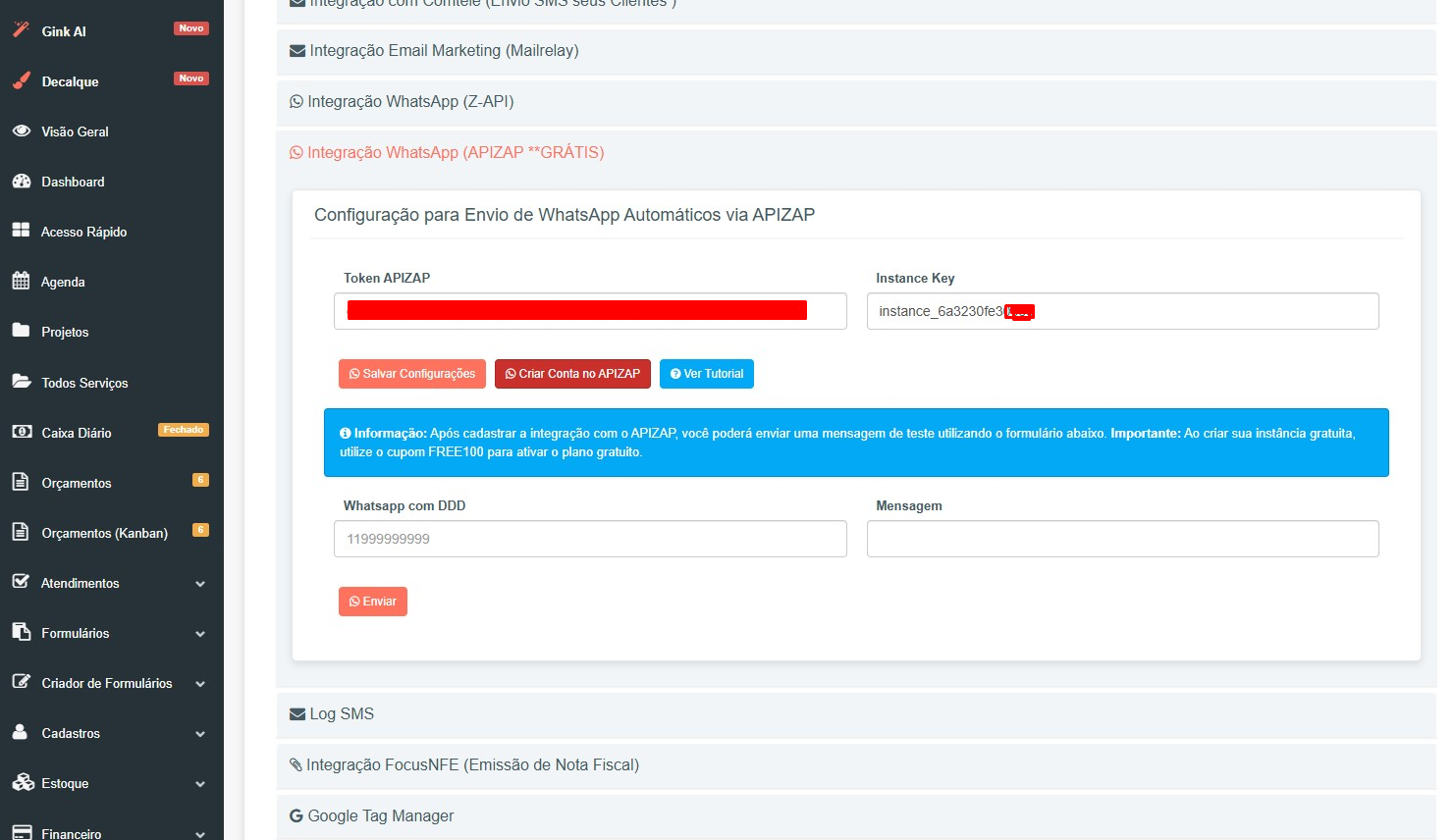
Integração ativa!A partir desse momento, seu GestãoInk está pronto para enviar mensagens automáticas sem depender de nenhum aparelho ligado.
Como criar uma automação passo a passo
Com a integração do WhatsApp conectada, vamos criar sua primeira regra de automação no GestãoInk.
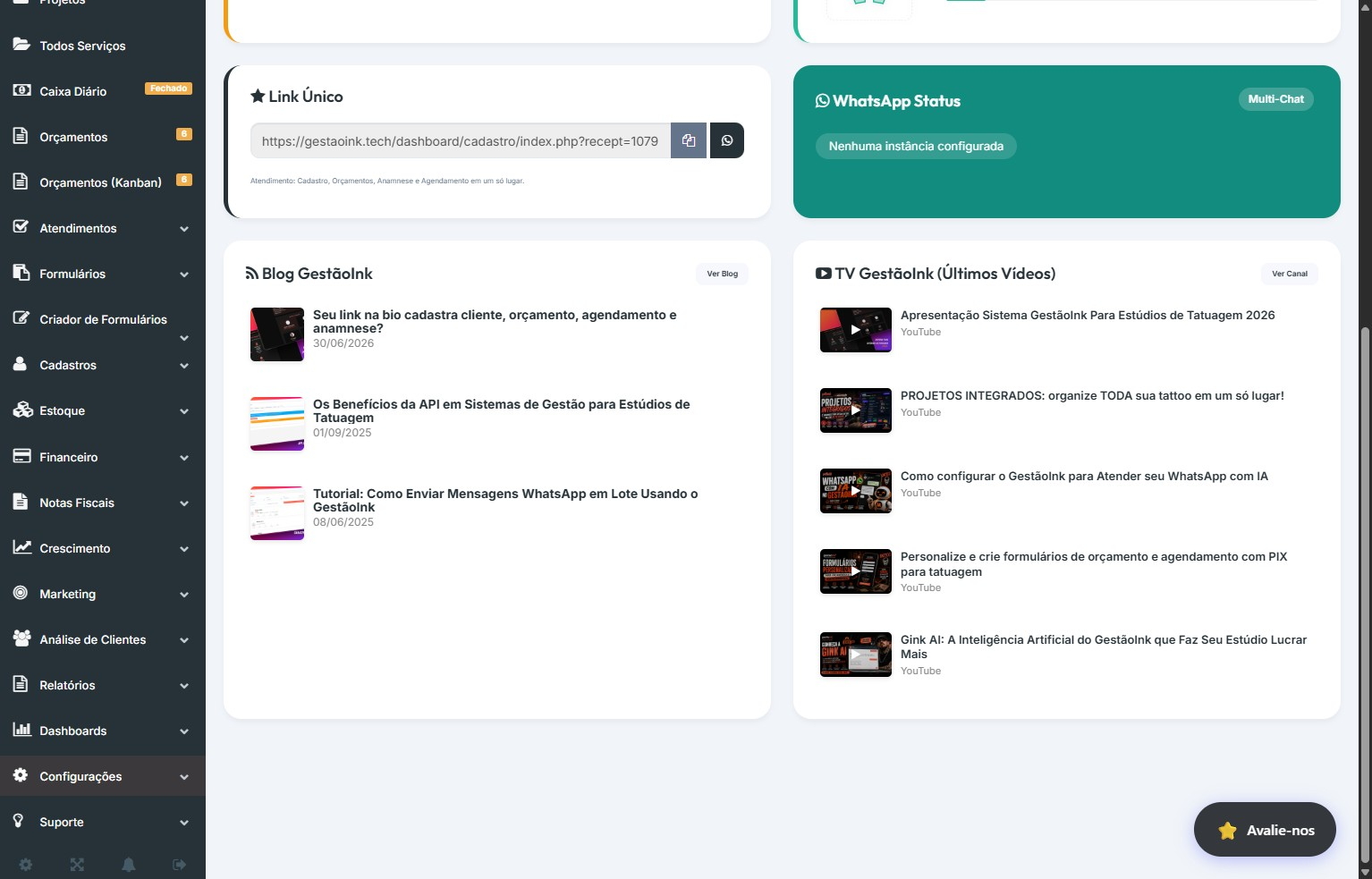
Passo 1: Acessar a tela de Automações
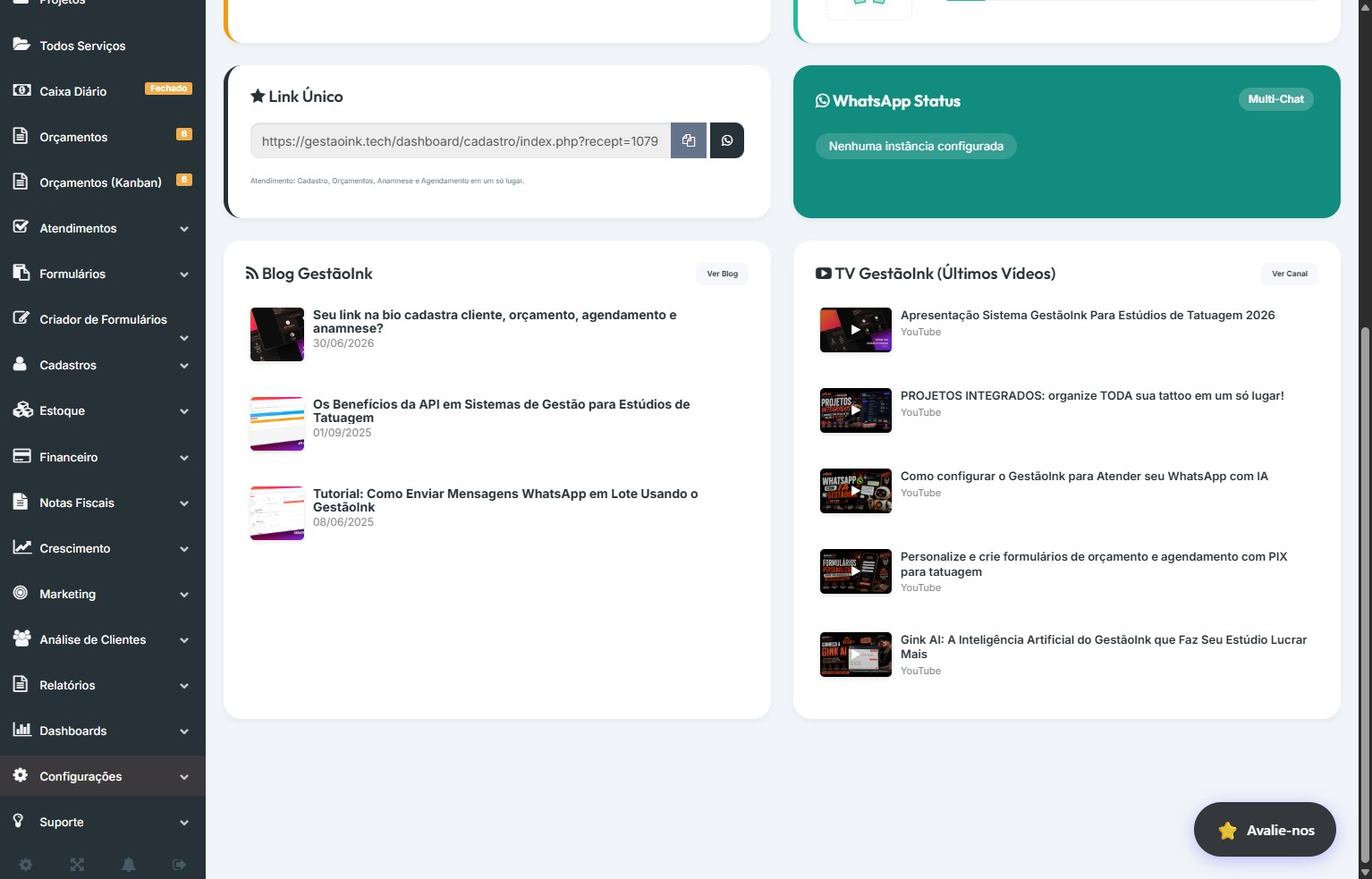
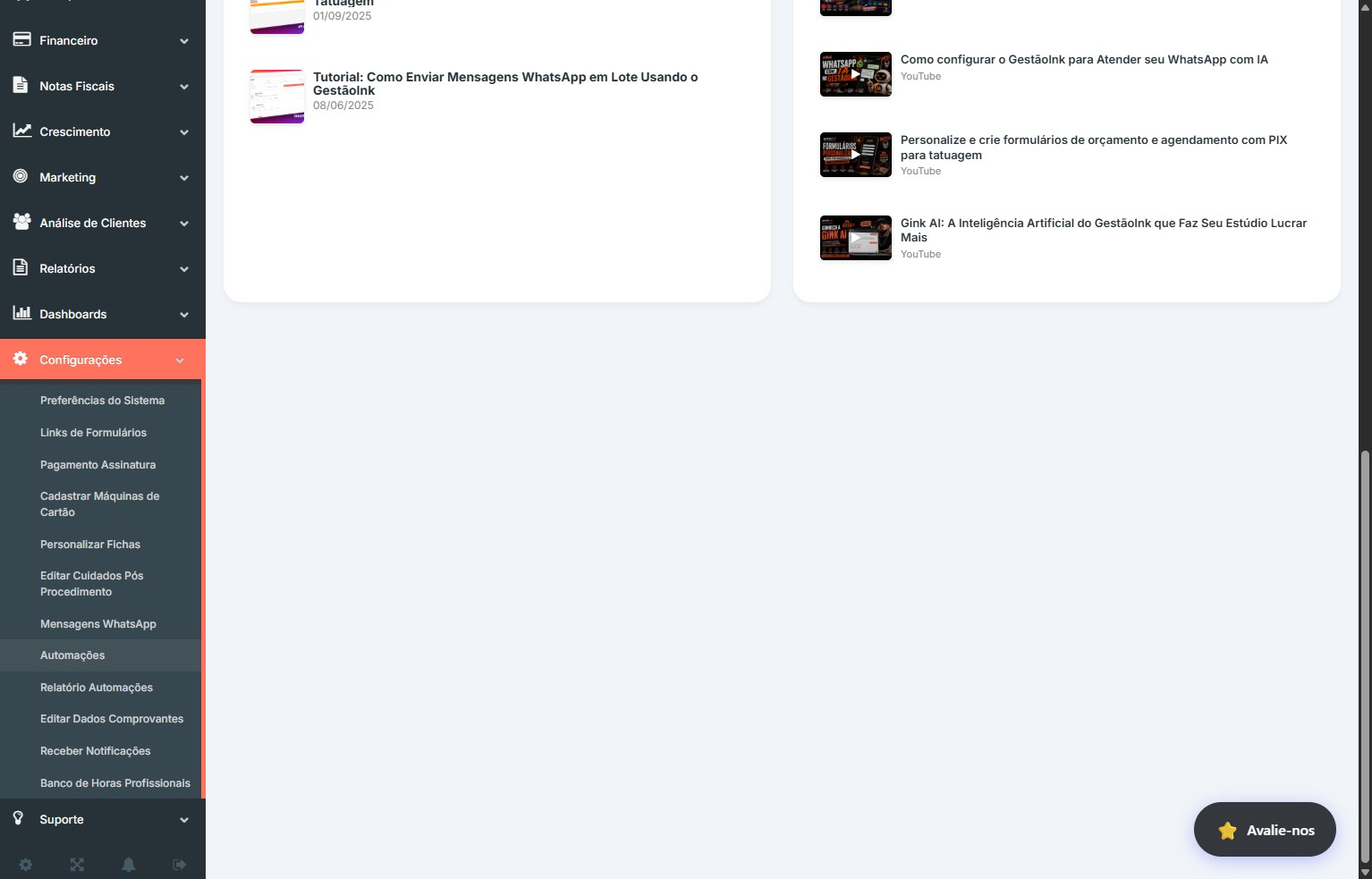
No menu lateral esquerdo do GestãoInk, clique em Automações e em seguida no botão Criar Automação (ou no botão de nova regra).
Passo 2: Escolha o Gatilho (O que inicia o disparo)
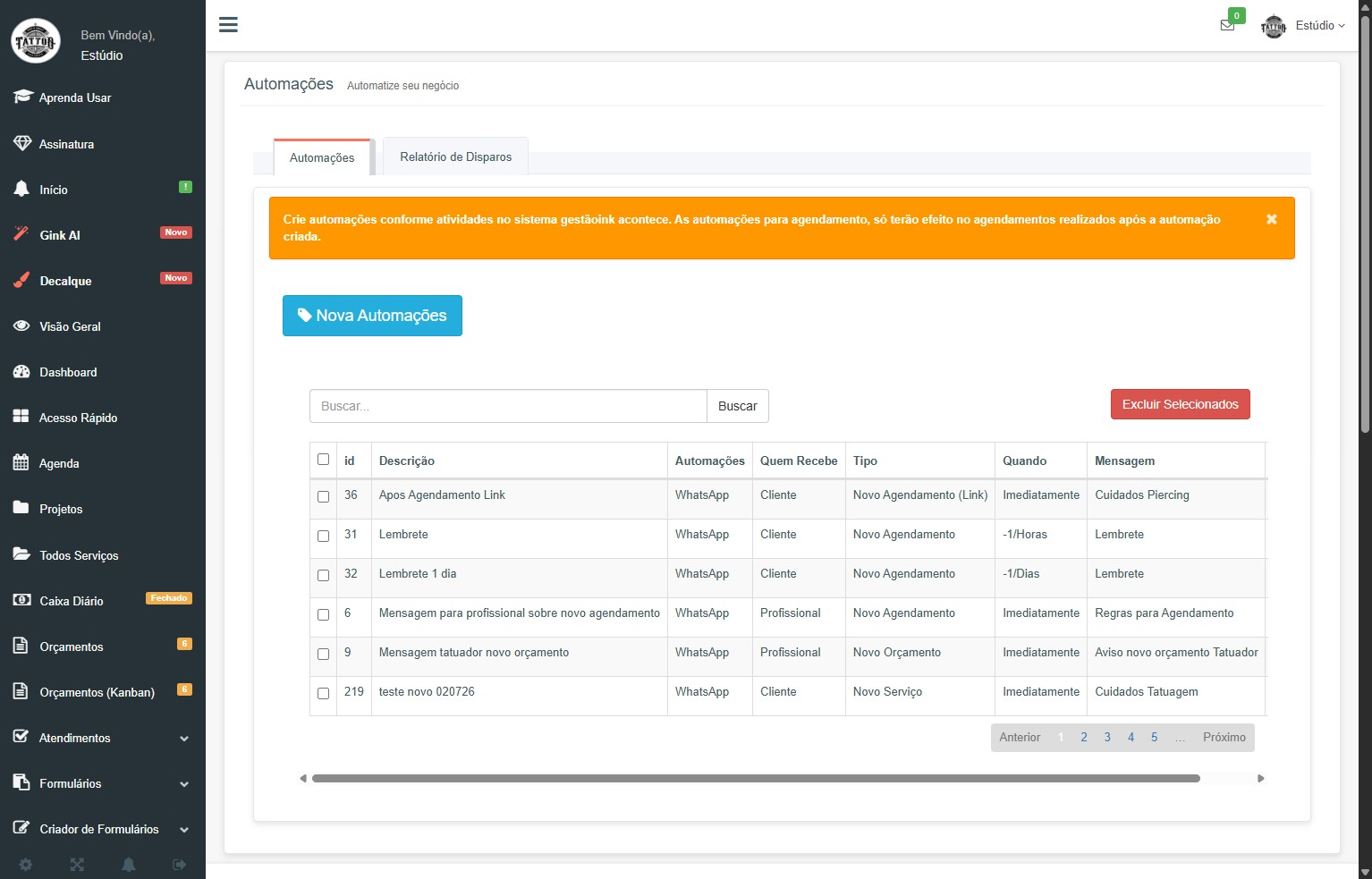
O gatilho é o evento que aciona o envio. Você pode programar mensagens automáticas para disparar sempre que ocorrer uma das seguintes ações no sistema:
- 🎂 Aniversário do Cliente: parabenize no dia exato do aniversário e ofereça um incentivo para uma nova tattoo.
- 📅 Novo Agendamento: envie confirmação com data, horário, orientações prévias e endereço do estúdio.
- 📋 Novo Orçamento: envie a proposta detalhada assim que o orçamento for gerado no sistema.
- 🎨 Novo Procedimento / Pós-Atendimento: envie o manual de cicatrização e dicas de cuidados após o término da sessão.
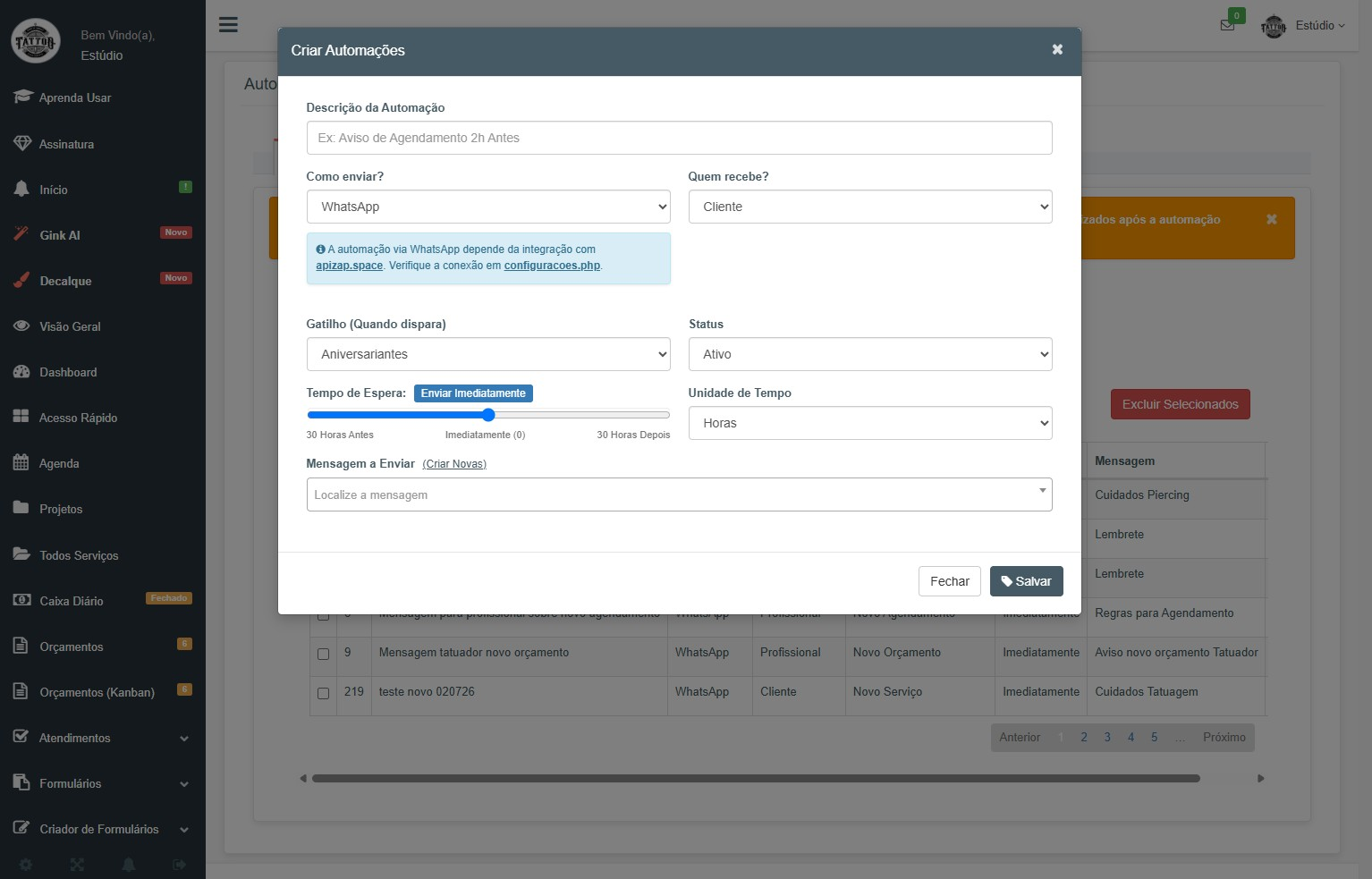
Passo 3: Escolha o Tempo de Disparo (Flexibilidade Total)
Você tem controle total sobre quando a mensagem deve ser enviada, podendo combinar horas ou dias:
- Imediatamente (Na hora): perfeito para confirmações de horário assim que o agendamento é salvo ou envio de novo orçamento.
- Tempo Negativo (Dias ou Horas Antes): envie lembretes preventivos, como 24 horas antes ou 2 horas antes da sessão para evitar esquecimentos.
- Tempo Positivo (Dias ou Horas Depois): ideal para pós-venda, como enviar dicas de cicatrização 3 dias após a sessão ou pedir feedback e fotos da cicatrização 20 dias depois.
Passo 4: Escolha o Canal de Envio
O GestãoInk é multicanal e permite disparar pelo meio mais adequado:
- 🟢 WhatsApp: mensagens diretas e personalizadas pelo número conectado via APIZAP.
- 🔵 SMS: mensagens de texto no celular com entrega rápida.
- 📧 E-mail: mensagens com formatação rica e anexos.
- 🔗 Webhook: envie os dados do evento para ferramentas externas como Make, Zapier, n8n ou seu CRM.
Passo 5: Personalize a mensagem com Tags Dinâmicas
Ao redigir o modelo da mensagem, você pode inserir tags dinâmicas. No momento do envio, o GestãoInk substitui automaticamente cada tag pelas informações reais cadastradas:
| Tag Dinâmica | O que é substituído no envio | Exemplo de resultado |
|---|---|---|
[nome_cliente] |
Primeiro nome do cliente | "Olá, Mariana! Tudo bem?" |
[horario_agenda] |
Data e horário agendado | "Sua sessão está marcada para 15/09 às 14:00" |
[nome_profissional] |
Nome do tatuador/piercer responsável | "Seu atendimento será com o artista Lucas Silva" |
[valor_orcamento] |
Valor acordado no orçamento | "Valor da proposta: R$ 850,00" |
Exemplos de mensagens para copiar e usar no seu estúdio
Aqui estão modelos testados e aprovados que você pode adaptar e colar nas suas automações:
Modelo 1: Confirmação de Agendamento (Disparo Imediato)
Olá, [nome_cliente]! 🖤
Seu horário no estúdio foi confirmado com sucesso!

🗓️ Data e Hora: [horario_agenda]
🎨 Artista: [nome_profissional]

⚠️ Dicas para a sessão:
- Venha bem alimentado(a) e hidratado(a).
- Evite bebidas alcoólicas nas 24h anteriores.
- Vista roupas confortáveis que facilitem o acesso ao local da tattoo.

Qualquer dúvida, estamos por aqui!
Modelo 2: Lembrete Anti No-Show (24 horas antes)
Oi, [nome_cliente]! Passando para lembrar da sua sessão de tatuagem amanhã! ⏰

🗓️ Horário: [horario_agenda]
📍 Endereço: Rua dos Tatuadores, 123 - Centro

Por favor, responda com *1 para CONFIRMAR* ou *2 se precisar reagendar*. Até logo!
Modelo 3: Cuidados de Cicatrização (3 dias após o procedimento)
Olá, [nome_cliente]! Como está a cicatrização da sua nova tatuagem? ✨

Lembre-se dos cuidados fundamentais desta fase:
1. Lave delicadamente com sabonete neutro 2 a 3 vezes ao dia.
2. Aplique uma camada bem fina de pomada cicatrizante recomendada.
3. Não coce e não remova as casquinhas.
4. Nada de sol, praia, piscina ou sauna nas próximas 3 semanas.

Se tiver qualquer dúvida ou quiser nos mandar uma foto de como está ficando, é só responder aqui!
Relatórios e acompanhamento de envios
Para garantir total transparência, você pode conferir o histórico completo de disparos. Basta acessar o menu Relatórios > Automações dentro do GestãoInk para checar a data de envio, status de entrega, destinatário e conteúdo de cada mensagem enviada.
Com esse acompanhamento, você tem a certeza de que nenhum cliente ficou sem resposta e que todas as confirmações foram entregues pontualmente.
Para conhecer outras ferramentas que integram com as automações, confira nosso artigo sobre como precificar tatuagem ou explore as funcionalidades completas do GestãoInk.
Perguntas frequentes sobre automações de WhatsApp
Preciso deixar o computador ou celular ligado para os disparos automáticos funcionarem?
Não. Uma vez conectada a instância do WhatsApp através da APIZAP, os servidores em nuvem do GestãoInk realizam os disparos nos horários programados automaticamente, mesmo que seu computador ou celular estejam desligados.
O WhatsApp pode banir o meu número por causa das mensagens automáticas?
As automações do GestãoInk são mensagens transacionais enviadas individualmente para clientes que já possuem relação com seu estúdio (confirmação de agendamento, lembrete e pós-venda). Diferente de spam não autorizado, essas mensagens possuem alta taxa de leitura e resposta, com risco praticamente nulo de bloqueio quando usadas corretamente.
Quais tags dinâmicas posso usar nas mensagens de WhatsApp?
Você pode personalizar o texto com tags como [nome_cliente] para o nome do cliente,
[horario_agenda] para data e horário da sessão, [nome_profissional] para o tatuador
responsável e [valor_orcamento] para o valor da proposta, entre outras opções preenchidas em
tempo real.
Posso programar lembretes com antecedência diferente para cada tipo de cliente?
Sim. Você tem flexibilidade total para configurar réguas de tempo negativo (por exemplo, 24 horas e 2 horas antes da sessão) ou tempo positivo (3 dias e 15 dias após o procedimento para acompanhar a cicatrização).
Automatize e organize seu estúdio de tatuagem
Com o GestãoInk você controla agenda, orçamentos, estoque, comissões e automações de WhatsApp em uma única plataforma simples e rápida.
Testar GestãoInk GrátisArtigos relacionados
Continue aprendendo sobre gestão de estúdios
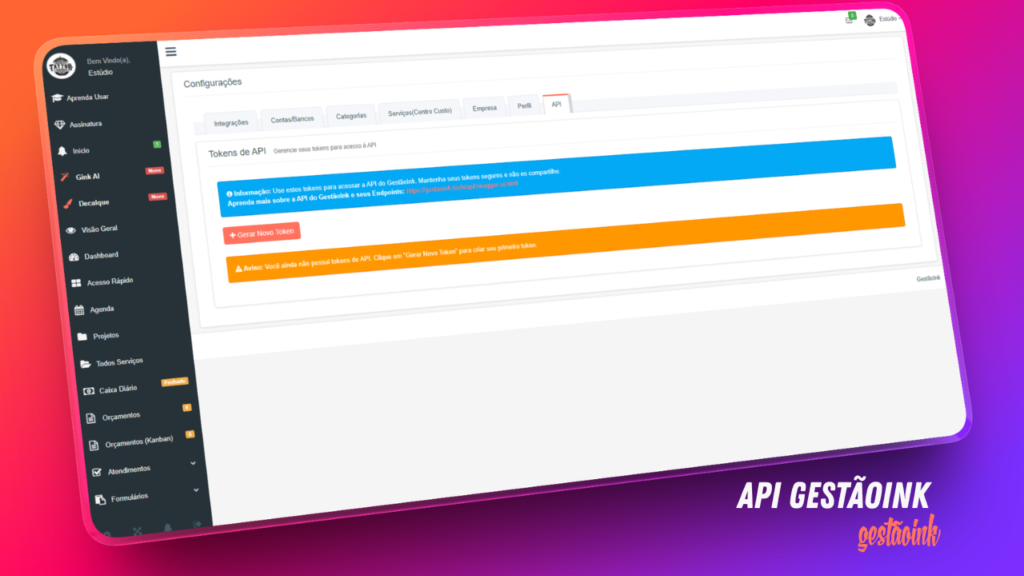
Benefícios da API na gestão do estúdio de tatuagem
Entenda como as APIs conectam seu estúdio de tatuagem a plataformas de WhatsApp, gateways de pagamento, Google Agenda e automações.
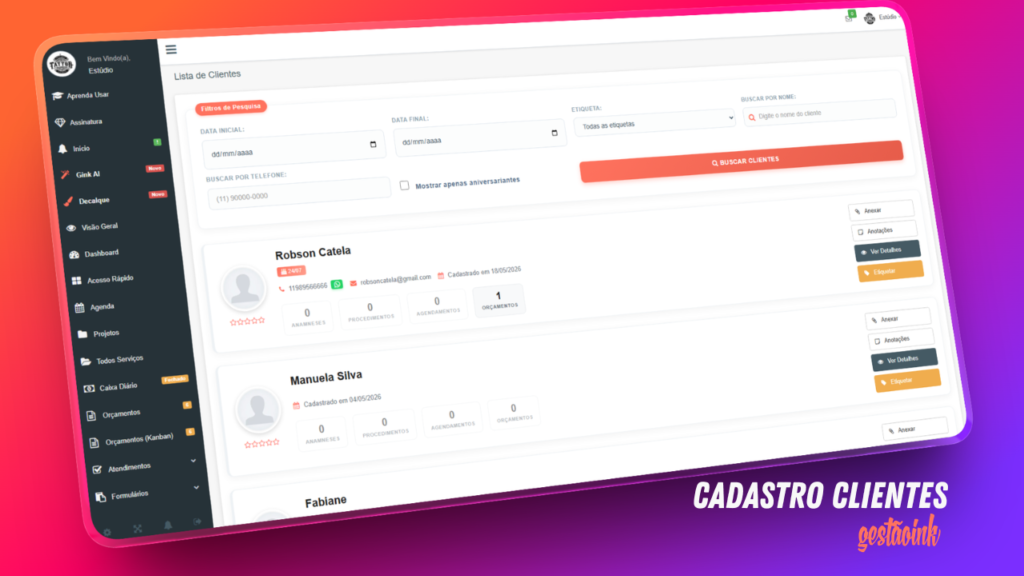
Como enviar mensagens de WhatsApp em lote no GestãoInk
Passo a passo para filtrar clientes por data, status ou artista e enviar mensagens em lote no WhatsApp pelo GestãoInk com segurança.

Disparo em Massa WhatsApp com GestãoInk para Estúdios de Tatuagem
Como Enviar Mensagens em Massa para Clientes no WhatsApp Usando o GestãoInk e Z-API Confira o passo a passo completo no blog do GestãoInk.